Hvordan ordner du en frossen computer?
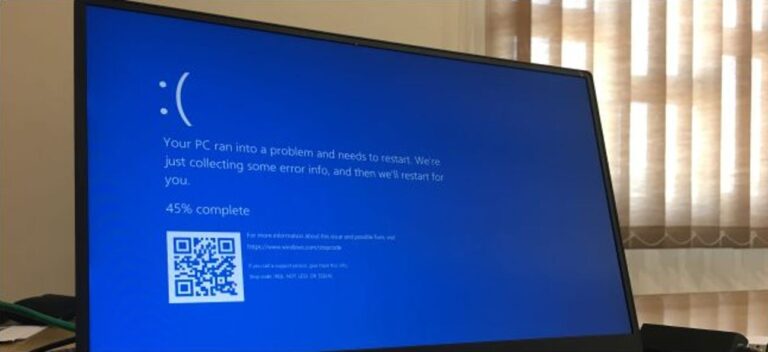
Den bedste måde at genstarte en frossen computer på er at holde tænd/sluk-knappen nede i fem til 10 sekunder. Dette vil tillade din computer…
 Author
Den bedste måde at genstarte en frossen computer på er at holde tænd/sluk-knappen nede i fem til 10 sekunder. Dette vil tillade din computer…
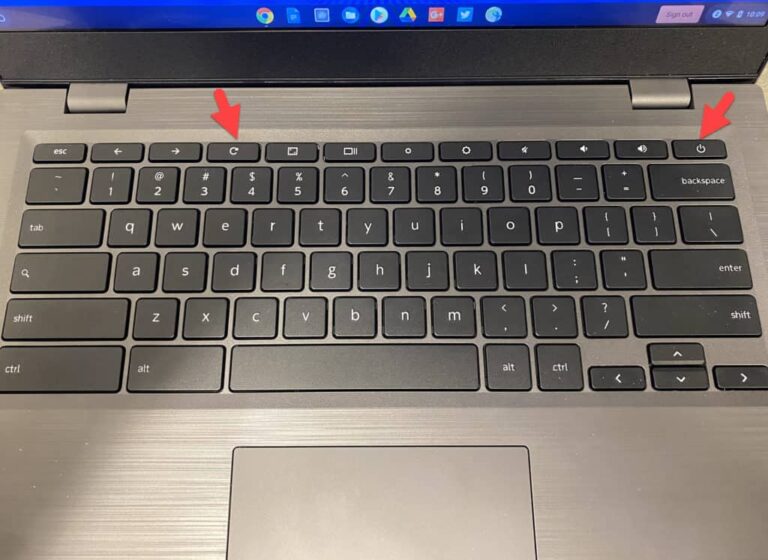
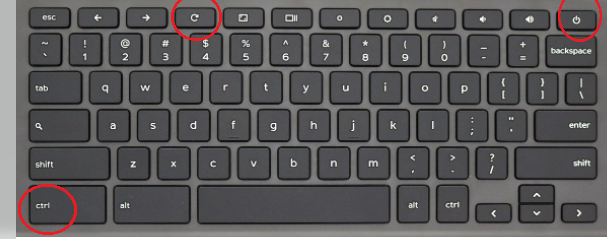
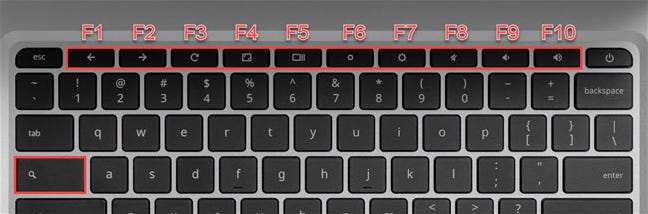
For at udføre en hård nulstilling skal du holde opdateringstasten på din Chromebook nede (fjerde på værktøjslinjen, over tasterne 3 og 4) og trykke…
For mange åbne faner kan sænke hastigheden på din browser. Fem eller færre er bedst. Opdater din browser! Da Google Chrome altid opdaterer og…
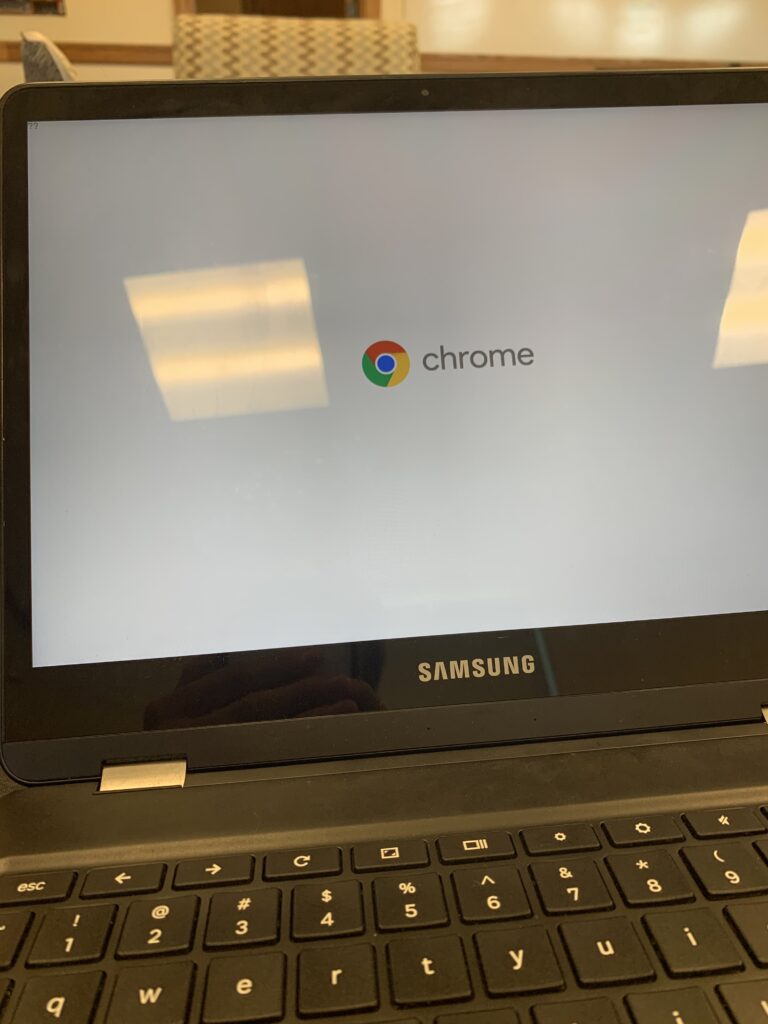
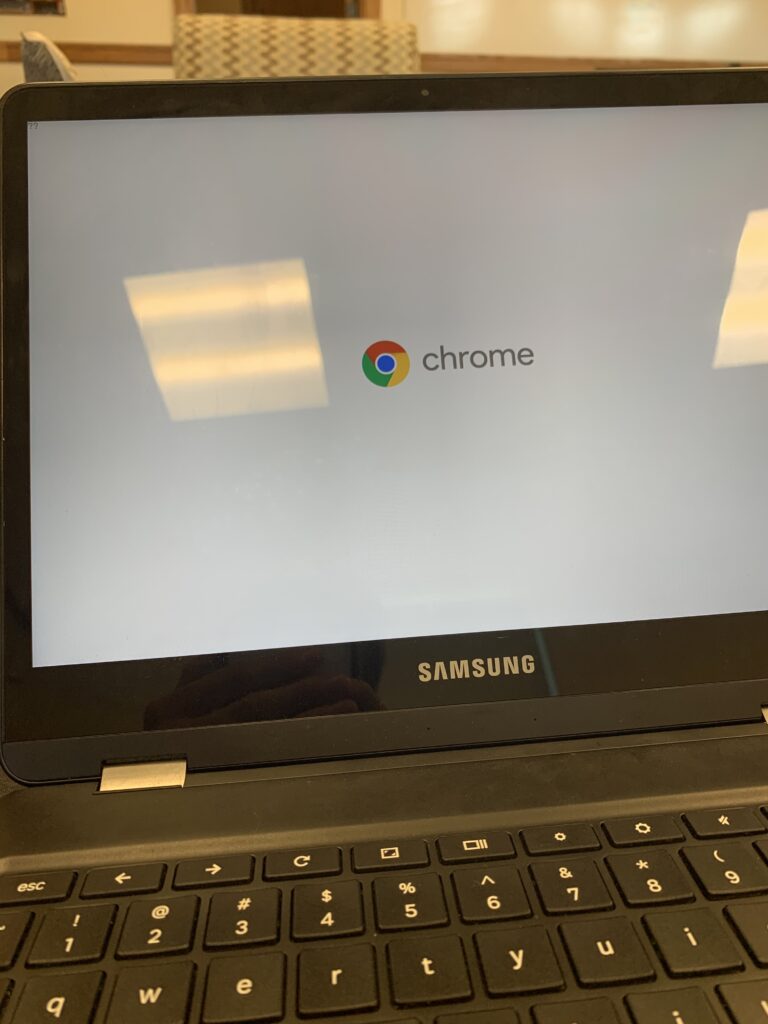
Genstart en frossen Chromebook. Hold bare tænd/sluk-knappen nede, indtil enheden lukker ned. Tryk derefter på tænd/sluk-knappen igen for at genstarte Chromebook. Med lidt held…
Genstart en frossen Chromebook. Hold bare tænd/sluk-knappen nede, indtil enheden lukker ned. Tryk derefter på tænd/sluk-knappen igen for at genstarte Chromebook. Med lidt held…
Uanset om det er for at løse et hardwareproblem eller blot en simpel returnering eller aflevering af enheden, udnytter denne evne fuldt ud hele…
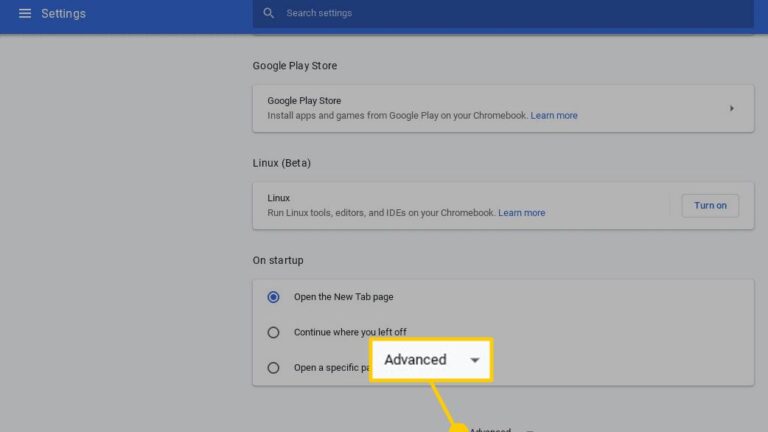
“Powerwash” er en Chromebook-funktion, der sletter alt på enheden som en fabriksnulstilling. Du bør Powerwash din Chromebook, hvis du er ved at slippe af…
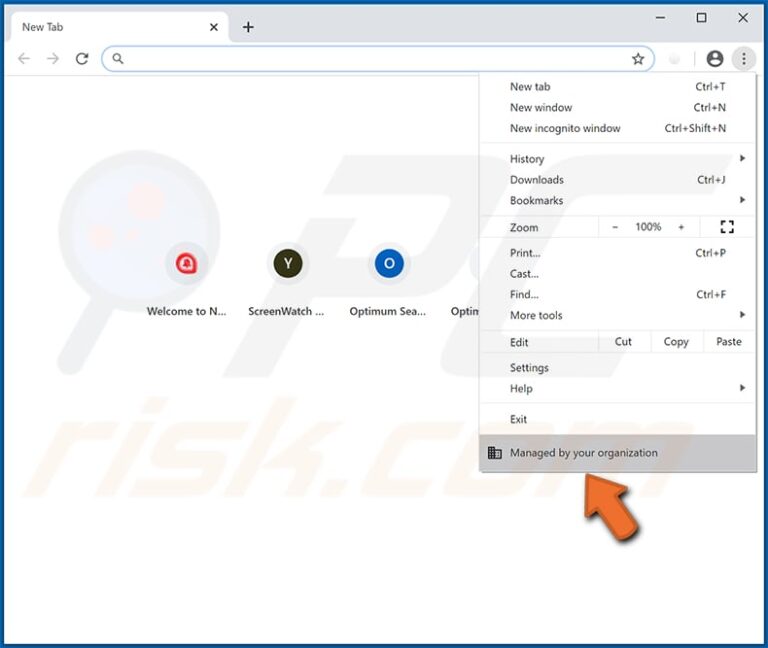
Eller hvis du har købt en brugt Windows-enhed, hvor Chrome-browseren tidligere blev administreret af en it-administrator i en skole, virksomhed eller anden gruppe, og…
Bemærk: Hvis du bruger din Chromebook på arbejdet eller i skolen, kan du ikke nulstille den. Bed din administrator om at slette dataene på…
Du skal blot holde Search/Launcher-tasten nede og trykke på en af tasterne i den øverste række. Dette muliggør det sekundære formål med nøglen, som…
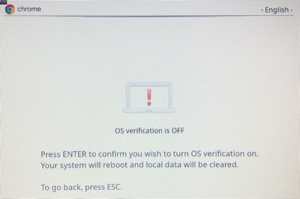
Powerwash en Chromebook Mens Chromebooken er slukket, skal du trykke på “esc + refresh key + power button” på én gang. Tænd/sluk-knappen kan være…
Hvad sker der, hvis du Powerwash din Chromebook? Hvis du powerwash din Chromebook, vil enheden være “som ny”. Det vil være klar til en…