DIY
DIY

Hat Ihr einst schneller Laptop Schwierigkeiten, mitzuhalten? Klingen die Lüfter wie ein startendes Düsentriebwerk? Bevor Sie einen Ersatz in Erwägung ziehen, zeigt Ihnen dieser Leitfaden, **wie Sie Ihren Laptop schneller machen** und seine Lebensdauer mit ein wenig Pflege erheblich verlängern können.
Im Laufe der Zeit führen ständige Nutzung zu Verlangsamungen, Überhitzung und digitalem Durcheinander. Die gute Nachricht ist, dass Sie kein Technikexperte sein müssen, um diese häufigen Probleme zu beheben und die hohen Kosten für ein neues Gerät zu vermeiden.

Was Sie in diesem Leitfaden lernen werden:
- Wie Sie die Lüfter und Lüftungsschlitze Ihres Laptops sicher und gründlich reinigen, um einen optimalen Luftstrom zu gewährleisten.
- Welche Hardware-Upgrades (wie eine SSD) den größten Leistungsunterschied ausmachen.
- Einfache Tricks und Modifikationen, um Ihren Laptop kühl zu halten und Überhitzung zu vermeiden.
Dieser Leitfaden führt Sie durch drei Schlüsselbereiche der Laptop-Wartung zum Selbermachen: Tiefenreinigung, strategische Hardware-Upgrades und effektive Kühlungsmodifikationen. Diese Schritte helfen Ihrem Gerät, schneller zu laufen, kühler zu bleiben und jahrelang zu halten.
Die Tiefenreinigung des Laptops – Die Grundlage für Geschwindigkeit und Langlebigkeit
Staub ist der stille Feind der Elektronik. Er wirkt wie eine Isolierung, die Wärme einschließt und Ihre Lüfter zwingt, härter zu arbeiten. Das ist der Moment, in dem Ihr Laptop mit dem **Thermal Throttling** beginnt – er bremst absichtlich, um eine Überhitzung zu vermeiden. Eine gründliche Reinigung ist Ihre erste und effektivste Verteidigungslinie.

Äußere Reinigung (Die 10-Minuten-Wartung)
Eine schnelle äußere Reinigung kann die Ansammlung von Schmutz verhindern und Ihr Gerät sauber und frisch halten.
- Was Sie benötigen: Mikrofasertücher, Isopropylalkohol (70 % oder mehr), eine Dose Druckluft und eine weiche Bürste.
- Bildschirm: Um Schäden zu vermeiden, sprühen Sie niemals Flüssigkeit direkt auf den Bildschirm. Befeuchten Sie ein Mikrofasertuch leicht und wischen Sie sanft darüber. Vermeiden Sie aggressive Chemikalien wie Fensterreiniger.
- Tastatur und Gehäuse: Verwenden Sie eine weiche Bürste und kurze Stöße Druckluft, um Schmutz zwischen den Tasten zu entfernen. Anschließend mit einem leicht mit Isopropylalkohol angefeuchteten Tuch desinfizieren und Öle entfernen.
- Lüftungsschlitze und Anschlüsse: Reinigen Sie alle Öffnungen mit kurzen, kontrollierten Druckluftstößen, um sicherzustellen, dass nichts den Luftstrom oder die Verbindungen behindert.
Innere Reinigung (Die jährliche Wartung)
Für eine wirklich effektive Reinigung müssen Sie den Staub dort entfernen, wo er am wichtigsten ist: im Kühlsystem. Ihre Lüfter werden es Ihnen danken.
Wichtiger Hinweis
Das Öffnen Ihres Laptops kann Ihre Garantie ungültig machen. Elektronische Bauteile sind zudem empfindlich gegenüber statischer Elektrizität, die dauerhafte Schäden verursachen kann. Wenn Sie sich mit diesem Vorgang nicht wohlfühlen, suchen Sie einen professionellen Techniker auf. Anleitungen finden Sie in einer spezifischen Demontageanleitung für Ihr Laptop-Modell auf Seiten wie iFixit.
- Was Sie benötigen: Ein Schraubendreher-Set für Elektronik, Hebelwerkzeuge aus Kunststoff (Spudger) und ein antistatisches Armband (dringend empfohlen).
- Schritt 1: Schalten Sie das Gerät aus, ziehen Sie alle Kabel ab und entfernen Sie den Akku, falls er extern ist. Halten Sie den Netzschalter 10 Sekunden lang gedrückt, um Reststrom zu entladen.
- Schritt 2: Erden Sie sich, indem Sie ein großes Metallobjekt berühren oder ein antistatisches Armband verwenden.
- Schritt 3: Entfernen Sie vorsichtig die Schrauben der Bodenplatte und verwenden Sie ein Hebelwerkzeug aus Kunststoff, um die Platte vorsichtig zu lösen.
- Schritt 4: Lokalisieren Sie den/die Lüfter und den Kühlkörper (die Metalllamellen, die durch Kupferrohre verbunden sind).
- Schritt 5: Wichtiger Tipp! Halten Sie die Lüfterflügel während der Reinigung vorsichtig mit einem Finger oder einem Spudger fest. Wenn sie sich frei mit Druckluft drehen, kann der Lüftermotor beschädigt werden.
- Schritt 6: Verwenden Sie kurze Druckluftstöße, um den Staub *aus* den Kühlkörperlamellen und vom Motherboard wegzublasen. Eine weiche Bürste kann helfen, hartnäckige Staubmäuse zu entfernen.
💡 Profi-Tipp: Allein die Reinigung der Lüfter und des Kühlkörpers Ihres Laptops kann die CPU-Temperaturen um 5-10 °C senken, was zu einer sofort besseren und konstanteren Leistung führt.
Steigern Sie die Laptop-Leistung mit einfachen Hardware-Upgrades
Wenn sich Ihr Laptop langsam anfühlt, liegt das Problem oft nicht am Prozessor. Die beiden größten Leistungsengpässe bei älteren Geräten sind das Speicherlaufwerk und die Menge des verfügbaren Arbeitsspeichers (RAM).
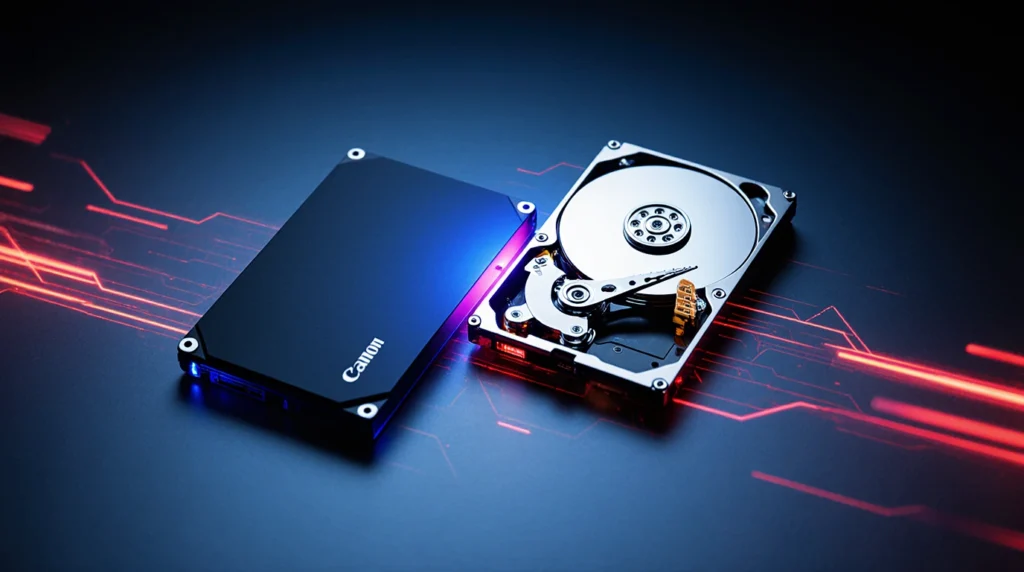
Das beste Einzel-Upgrade: die Solid State Drive (SSD)
Wenn Sie nur ein einziges Upgrade durchführen, dann dieses. Herkömmliche Festplatten (HDDs) verwenden eine rotierende Scheibe, was langsam ist. Eine SSD ist vollständig elektronisch. Die Auswirkungen in der Praxis sind transformativ: Sie werden feststellen, dass die Startzeiten von Minuten auf Sekunden reduziert werden, Anwendungen sofort laden und Ihr gesamtes System sich unglaublich reaktionsschnell anfühlt. Weitere Hilfe finden Sie in unserem Leitfaden zur Auswahl der richtigen SSD für Ihren Laptop.
Mehr Platz zum Arbeiten: RAM aufrüsten
Stellen Sie sich RAM wie Ihren Schreibtisch vor. Je mehr Platz Sie haben, desto mehr Anwendungen und Browser-Tabs können Sie gleichzeitig geöffnet haben, ohne dass alles langsam wird. Wenn Ihr Laptop beim Multitasking Probleme hat, benötigen Sie wahrscheinlich ein RAM-Upgrade. Überprüfen Sie die Spezifikationen Ihres Herstellers, um zu sehen, welche Art von RAM Sie benötigen (z. B. DDR4) und wie viel Ihr System maximal unterstützt.
Kühl bleiben – Einfache und fortgeschrittene Kühlungsmodifikationen
Leistung und Langlebigkeit sind direkt mit der Temperatur verbunden. Ein kühlerer Laptop ist ein schnellerer Laptop, der länger hält. Hitze schädigt Komponenten im Laufe der Zeit, daher ist es wichtig, sie zu managen.
Einfache und kostenlose Modifikationen
- Anheben: Die einfachste Modifikation von allen. Benutzen Sie Ihren Laptop niemals auf einer weichen Oberfläche wie einem Bett oder einer Couch, da dies die Lüftungsschlitze blockiert. Verwenden Sie ihn immer auf einer harten Oberfläche und stützen Sie die Rückseite mit einem Buch oder einem speziellen Ständer ab, um den Luftstrom darunter drastisch zu verbessern.
- Software-Anpassungen: Verwenden Sie eine Lüftersteuerungssoftware, um aggressivere Lüfterkurven zu erstellen, die das System bei anspruchsvollen Aufgaben effektiver kühlen. Sie können auch eines der Top 5 kostenlosen Tools zur Überwachung der CPU-Temperatur verwenden, um die Auswirkungen zu sehen.
Externe und zusätzliche Modifikationen
Für anspruchsvollere Aufgaben wie Gaming oder Videobearbeitung kann ein Laptop-Kühlpad einen erheblichen Unterschied machen. Diese Pads verfügen über große Lüfter, die kühle Luft in die Einlassöffnungen Ihres Laptops drücken und so helfen, die Gesamttemperaturen zu senken.
Häufig gestellte Fragen (FAQ)
Wie oft sollte ich meinen Laptop reinigen?
Für die äußere Reinigung ist ein schnelles Abwischen pro Woche ideal. Für die innere Lüfterreinigung ist einmal alle 6 bis 12 Monate eine gute Faustregel, oder öfter, wenn Sie Haustiere haben oder in einer staubigen Umgebung leben.
Kann ich den RAM meines Laptops selbst aufrüsten?
Bei den meisten Laptops, ja! RAM ist normalerweise eine der am leichtesten zugänglichen Komponenten. Überprüfen Sie zuerst eine Anleitung für Ihr spezielles Modell, aber oft müssen Sie nur eine kleine Abdeckung entfernen und den neuen RAM-Riegel einsetzen.
Helfen Kühlpads wirklich?
Sie können helfen. Obwohl sie ein Überhitzungsproblem aufgrund von staubverstopften Lüftern nicht beheben, können sie die Temperaturen bei anspruchsvollen Aufgaben wie Gaming um einige Grad senken, was zur Aufrechterhaltung der Spitzenleistung beiträgt.
Fazit
Sie müssen einen langsamen, überhitzten Laptop nicht akzeptieren. Indem Sie diese drei Schritte befolgen, können Sie Ihrem Gerät neues Leben einhauchen. Regelmäßige Reinigung ist unerlässlich, ein einfaches SSD- und RAM-Upgrade kann ein altes Gerät wie neu wirken lassen, und das Wärmemanagement ist der Schlüssel zur langfristigen Gesundheit.
Fangen Sie klein an – selbst eine schnelle äußere Reinigung kann einen Unterschied machen. Indem Sie ein wenig Zeit und Mühe investieren, wissen Sie jetzt, **wie Sie Ihren Laptop schneller machen** und das Beste aus der Technologie herausholen, die Sie bereits besitzen.