DIY
DIY

Die meisten Mac-Benutzer interagieren mit macOS über die gewohnte grafische Benutzeroberfläche (GUI). Doch unter dieser polierten Oberfläche verbirgt sich das Terminal – die wohl leistungsstärkste Anwendung auf Ihrem Mac. Das Terminal ist ein Kommandozeilen-Interface (CLI), das Ihnen direkten, ungefilterten Zugriff auf das UNIX-Fundament von macOS gibt. Dies eröffnet ein Maß an Geschwindigkeit, Effizienz und Anpassungsmöglichkeiten, das die GUI einfach nicht bieten kann.
Für technisch versierte Benutzer ist die Kommandozeile oft schneller für komplexe Aufgaben, bietet leistungsstarke Skripting-Möglichkeiten und gewährt Zugriff auf versteckte Einstellungen. Einige Aufgaben können tatsächlich nur über das Terminal erledigt werden.

Dieser Leitfaden führt Sie durch 10 wichtige Befehle, die Ihnen helfen, tägliche Aufgaben zu vereinfachen, Diagnosen durchzuführen und versteckte Funktionen freizuschalten, um Sie in einen echten Mac Power-User zu verwandeln.
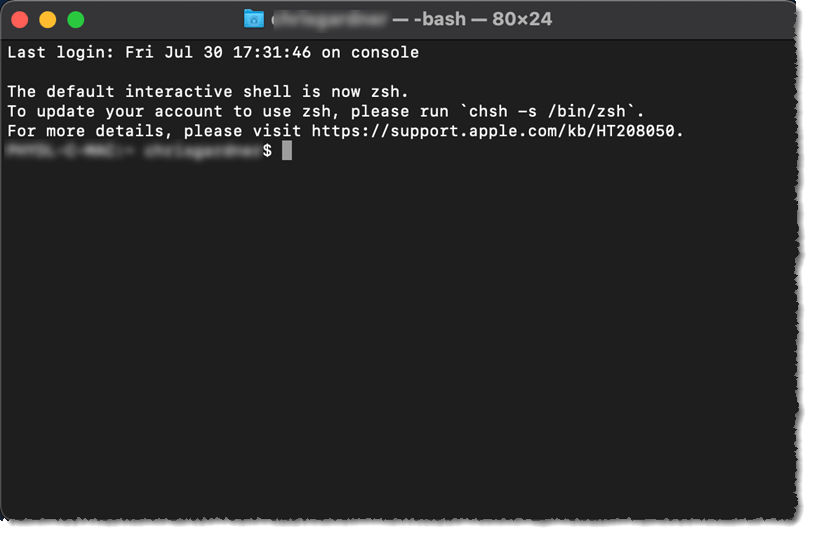
Zugriff auf die Macht: Terminal-Grundlagen und Sicherheit
Um loszulegen, öffnen Sie die Terminal-App. Sie finden sie unter Programme > Dienstprogramme, oder drücken Sie einfach Befehl + Leertaste, um Spotlight zu öffnen, und geben Sie „Terminal“ ein.
Admin-Rechte (Der Superuser Do)
Viele leistungsstarke Befehle erfordern Administratorrechte. Um sie auszuführen, stellen Sie dem Befehl sudo (kurz für „superuser do“) voran. Nachdem Sie die Eingabetaste gedrückt haben, werden Sie zur Eingabe Ihres Benutzerpassworts aufgefordert. Seien Sie vorsichtig: Ein falsch ausgeführter sudo-Befehl kann Ihr System beschädigen. Überprüfen Sie immer doppelt, was Sie eingegeben haben.
Ein entscheidender Tipp für Power-User: Pfade per Drag & Drop einfügen
Lange Dateipfade von Hand einzutippen ist mühsam und fehleranfällig. Geben Sie stattdessen Ihren Befehl ein und ziehen Sie dann eine beliebige Datei oder einen Ordner aus dem Finder direkt in das Terminal-Fenster. macOS fügt sofort den vollständigen, korrekten Pfad ein.
10 Terminal-Befehle, die jeder Mac Power-User kennen sollte
-
Versteckte Dateien und Ordner anzeigen
Standardmäßig blendet macOS Systemdateien aus, um versehentliche Änderungen zu verhindern. Power-User müssen jedoch oft auf diese zugreifen, um Probleme zu beheben oder Konfigurationsdateien zu bearbeiten.
Um alle versteckten Dateien im Finder anzuzeigen:
defaults write com.apple.finder AppleShowAllFiles -bool TRUEDamit die Änderung wirksam wird, müssen Sie den Finder neu starten:
killall FinderUm die Dateien wieder zu verstecken, führen Sie den ersten Befehl einfach mit
FALSEanstelle vonTRUEaus. -
Den Ruhezustand des Mac verhindern (
caffeinate)Muss Ihr Mac für einen langen Download, ein Backup oder einen Prozess wach bleiben? Der Befehl
caffeinateverhindert, dass Ihr Mac in den Ruhezustand geht, ohne dass Sie Ihre Energieeinstellungen ändern müssen.Um Ihren Mac unbegrenzt wach zu halten:
caffeinateUm ihn für eine bestimmte Dauer wach zu halten (z. B. 2 Stunden = 7200 Sekunden):
caffeinate -t 7200Drücken Sie einfach
Control + Cim Terminal-Fenster, um den Befehl zu beenden und Ihrem Mac wieder zu erlauben, in den Ruhezustand zu wechseln. -
Dateien rekursiv verschieben und kopieren (
mvundcp -R)Obwohl Sie Dateien im Finder ziehen können, ist das Terminal für komplexe Aufgaben oder das Verschieben versteckter Dateien schneller.
mvverschiebt eine Datei oder einen Ordner von einer Quelle zu einem Ziel. Es kann auch zum Umbenennen von Dateien verwendet werden.
Datei verschieben:mv ~/Downloads/MeinBericht.pdf ~/Dokumente/
Datei umbenennen:mv MeinBericht.pdf EndgueltigerBericht.pdfcpkopiert eine Datei. Um ein ganzes Verzeichnis und dessen gesamten Inhalt zu kopieren, müssen Sie die Option-R(rekursiv) verwenden.
Verzeichnis kopieren:cp -R ~/Dokumente/ProjektA /Volumes/Backup/
-
Systemleistung in Echtzeit überwachen (
top)Benötigen Sie eine schnelle Live-Ansicht der Ressourcennutzung Ihres Systems, ohne die Aktivitätsanzeige öffnen zu müssen? Der Befehl
topliefert eine Echtzeit-Liste Ihrer anspruchsvollsten Prozesse.Um alle laufenden Prozesse live aktualisiert zu sehen:
topUm die Liste nach CPU-Auslastung zu sortieren:
top -o cpuUm nach Speichernutzung zu sortieren:
top -o memDrücken Sie
q, um den Befehl zu beenden und zur Kommandozeile zurückzukehren. -
Prozesse sofort beenden oder neu starten (
killall)Wenn eine App einfriert und nicht mehr reagiert, ist
killallder direkteste Weg, sie zu beenden. Es ist auch nützlich, um Systemprozesse neu zu starten, die Probleme verursachen.Um eine nicht reagierende Anwendung (z. B. Safari) sofort zu beenden:
killall SafariUm einen fehlerhaften Finder neu zu starten:
killall Finder -
Dateien ohne Browser herunterladen (
curl)Der Befehl
curlist ein leistungsstarkes Werkzeug zur Datenübertragung. Sie können damit eine Datei direkt in Ihr aktuelles Verzeichnis herunterladen.Wechseln Sie zuerst in Ihren Downloads-Ordner:
cd ~/Downloads/Laden Sie dann die Datei über ihre URL herunter:
curl -O https://example.com/pfad/zur/datei.zipBonus-Trick: Sie können sogar eine einfache Wettervorhersage abrufen!
curl wttr.in/IhreStadt -
Anmeldefenster-Nachricht anpassen
Verleihen Sie dem Anmeldebildschirm Ihres Mac eine persönliche Note mit einer benutzerdefinierten Nachricht. Dies könnte eine Willkommensnachricht, Kontaktinformationen für den Fall eines Verlusts oder einfach Ihr Lieblingszitat sein.
Um die Nachricht festzulegen:
sudo defaults write /Library/Preferences/com.apple.loginwindow LoginwindowText "Eigentum von Max Mustermann. Bei Fund bitte 0123-456789 anrufen."Melden Sie sich ab, um Ihre neue Nachricht zu sehen. Um sie zu entfernen, verwenden Sie den Befehl
defaults delete. -
Inhalt beliebiger Dateien anzeigen (
cat)Wenn eine Datei beschädigt ist oder Sie nicht die richtige Anwendung zum Öffnen haben, können Sie mit
cat(kurz für „concatenate“) ihren rohen Inhalt direkt im Terminal anzeigen.Um den Dateiinhalt anzuzeigen:
cat /pfad/zu/ihrer/datei.txtObwohl der Inhalt bei komplexen Dateien wie Videos wie Kauderwelsch aussehen kann, ist es für textbasierte Dateien, Protokolle oder Konfigurationsdateien überraschend nützlich. Denken Sie an den Drag-and-Drop-Trick für den Dateipfad!
-
Mac für automatischen Neustart nach einem Systemabsturz einrichten
Für Benutzer, die kritische Server oder Prozesse betreiben, kann ein Systemabsturz katastrophal sein. Sie können macOS so konfigurieren, dass es automatisch neu startet, wenn das System nicht mehr reagiert.
Um den automatischen Neustart bei einem Absturz zu aktivieren:
sudo systemsetup -setrestartfreeze on -
Standardeinstellungen für Screenshots anpassen
Standardmäßig enthalten Screenshots von Fenstern unter macOS einen Schlagschatten. Wenn Sie für Dokumentationen oder Designarbeiten saubere, flache Bilder bevorzugen, können Sie diesen deaktivieren.
Um den Screenshot-Schatten zu deaktivieren:
defaults write com.apple.screencapture disable-shadow -bool TRUESie müssen den UI-Server neu starten, damit die Änderung wirksam wird:
killall SystemUIServerSie können ähnliche
defaults write com.apple.screencapture-Befehle verwenden, um das Standarddateiformat (z. B. auf JPG) oder den Speicherort zu ändern.
Über die Grundlagen hinaus: Ein echter Power-User werden
Das Erlernen von Befehlen ist nur die halbe Miete. Um das Terminal wirklich zu meistern, machen Sie sich diese Gewohnheiten zu eigen:
- Vergangene Befehle aufrufen: Drücken Sie die Pfeil-nach-oben-Taste, um durch Ihre zuvor verwendeten Befehle zu blättern. Das spart enorm viel Tipparbeit.
- Das Handbuch lesen: Unsicher, was ein Befehl tut oder welche Optionen er hat? Geben Sie
mangefolgt vom Befehlsnamen ein (z. B.man cp), um die offizielle „Manpage“ (Handbuchseite) zu lesen. Dies ist die ultimative Quelle der Wahrheit. - Mit Skripten automatisieren: Wenn Sie fortgeschrittener sind, können Sie diese Befehle zu einfachen Shell-Skripten verketten, um sich wiederholende Aufgaben zu automatisieren und noch effizienter zu werden.
Sicherheit und nächste Schritte
Das Terminal bietet immense Macht, die Vorsicht erfordert. Ein Tippfehler in einem destruktiven Befehl wie mv oder rm (dem Befehl zum Löschen) kann zu versehentlichem Datenverlust führen. Überprüfen Sie Ihre Befehle immer doppelt, bevor Sie die Eingabetaste drücken.
Sollten Sie doch einmal versehentlich Daten verlieren, keine Panik. Seriöse Datenrettungssoftware für Mac kann gelöschte Dateien oft wiederherstellen.
Für diejenigen, die bereit sind, über die integrierte Terminal-App hinauszugehen, sind alternative Emulatoren wie iTerm2 sehr zu empfehlen. Sie bieten Funktionen wie geteilte Fenster, durchsuchbare Ausgaben und umfangreiche Anpassungsmöglichkeiten.
Das Beherrschen dieser Befehle ist Ihr erster Schritt, um das volle Potenzial Ihres Mac zu entfesseln. Willkommen in der Welt der Kommandozeile.