Pitäisikö minun ottaa WPS käyttöön Wi-Fi-verkossani?
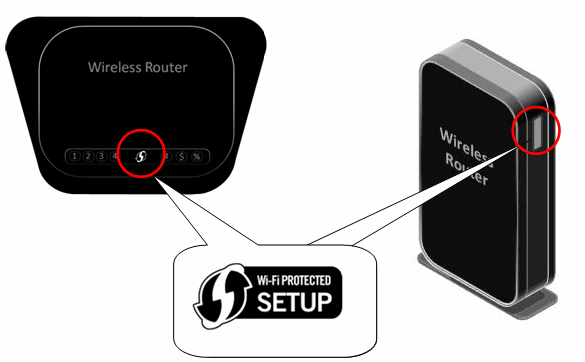
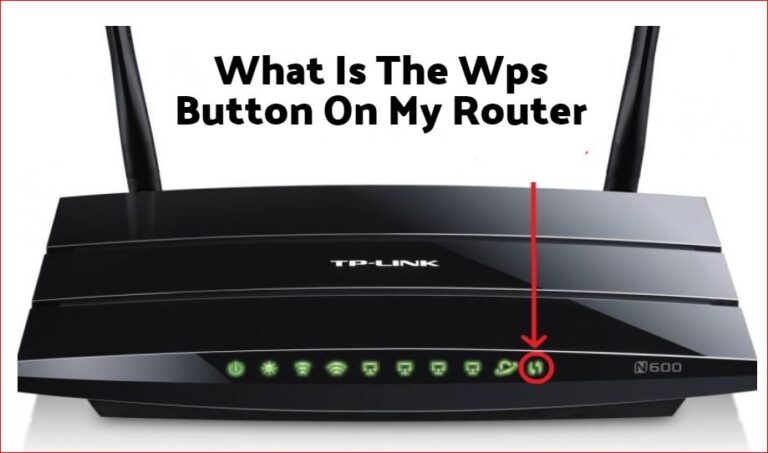
WPS toimii siten, että voimme liittyä Wi-Fi-verkkoon ilman, että tarvitsemme tietää verkon salasanaa. Painat vain reitittimen WPS-painiketta, liity verkkoon ja olet mukana. Valitettavasti WPS…
 Author
WPS toimii siten, että voimme liittyä Wi-Fi-verkkoon ilman, että tarvitsemme tietää verkon salasanaa. Painat vain reitittimen WPS-painiketta, liity verkkoon ja olet mukana. Valitettavasti WPS…
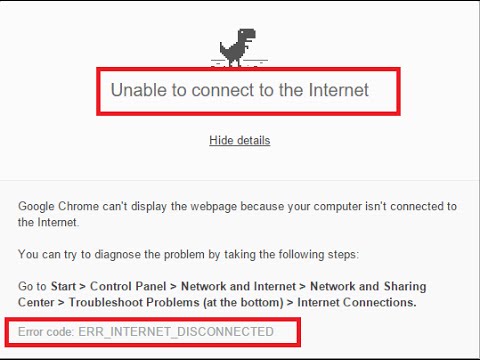
Tarkista fyysisiä yhteysongelmia Joskus Internet-yhteys voi epäonnistua yksinkertaisten asioiden, kuten löystyneen tai irrotetun verkkokaapelin, modeemin tai reitittimen vuoksi. Jos olet langattomassa verkossa, tietokoneesi langaton…
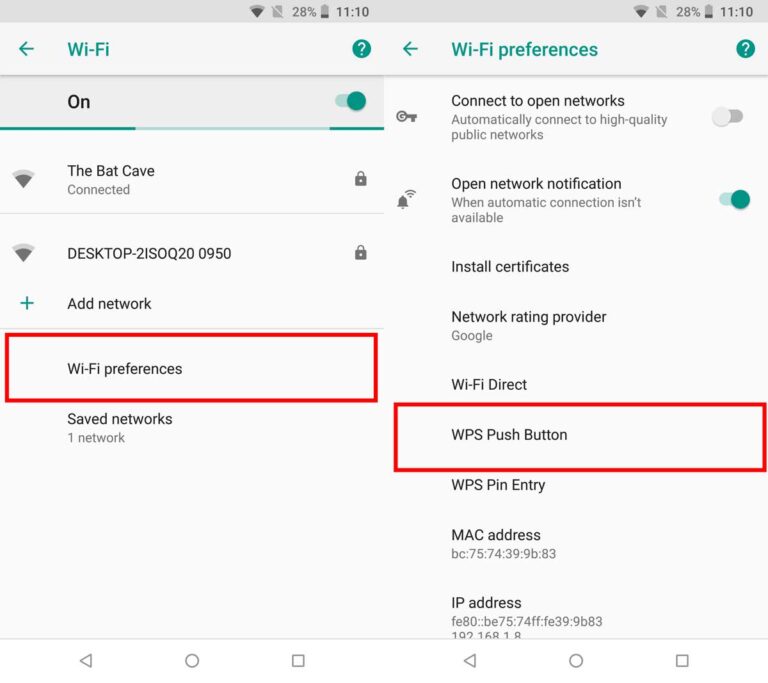
Napauta Verkko ja Internet -näytössä WiFi. WiFi-näytössä näet Wi-Fi-asetukset. Napauta sitä. Wi-Fi-asetusnäytössä on kaksi WPS-vaihtoehtoa; WPS-painike ja WPS Pin-merkintä. Missä puhelimeni WPS-painike on? Napauta…
Huomautus: Jos näet Wi-Fi-verkkosi nimen ja signaalin voimakkuuden, Chromebookisi on jo yhdistetty Wi-Fi-verkkoon. Ota Wi-Fi käyttöön. Chromebookisi etsii automaattisesti käytettävissä olevia verkkoja ja näyttää…
Huomautus: Sinun on painettava langattoman reitittimen WPS-painiketta noin 2-3 sekuntia. Lyhyen ajan kuluttua laitteesi ja langaton reititin yhdistetään. Pitäisikö minun painaa reitittimen WPS-painiketta? Useimmissa…
Wi-Fi Protected Setup (WPS) on monien reitittimien mukana toimitettu ominaisuus. Se on suunniteltu helpottamaan yhteyden muodostamista suojattuun langattomaan verkkoon tietokoneelta tai muulta laitteelta. HUOMAUTUS:…
Ei, Windows 10 tukee edelleen vanhaa BIOSia. Uusissa laitteissa, jotka julkaistaan vuosi Windows 10:n julkaisun jälkeen, niissä on oltava UEFI ja Secure BootSecure BootSecure…
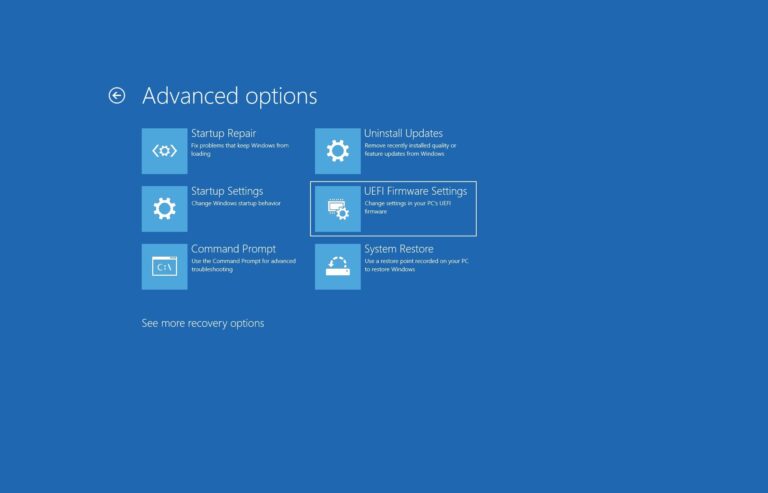
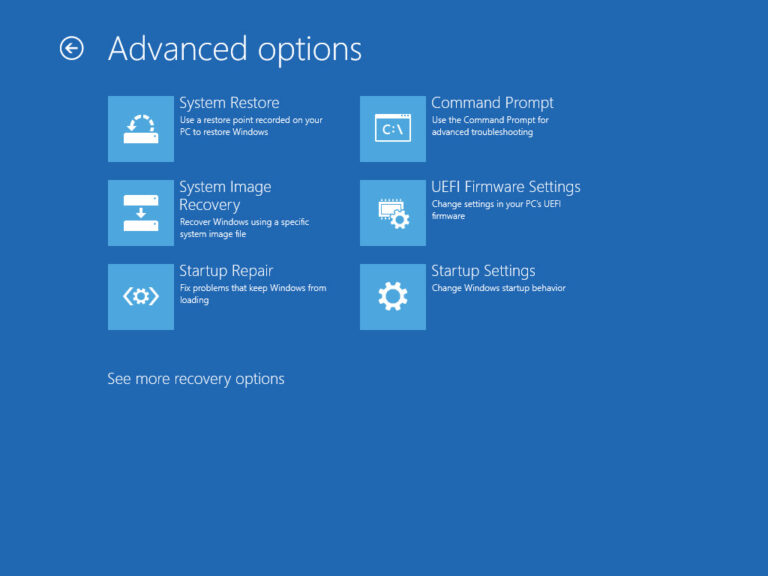
Kun olet suorittanut vaiheet, laite käynnistyy uudelleen ja käynnistyy UEFI-laiteohjelmistoon, jonka avulla voit muuttaa lisäasetuksia, kuten poistaa suojatun käynnistyksen käytöstä tai ottaa sen käyttöön,…
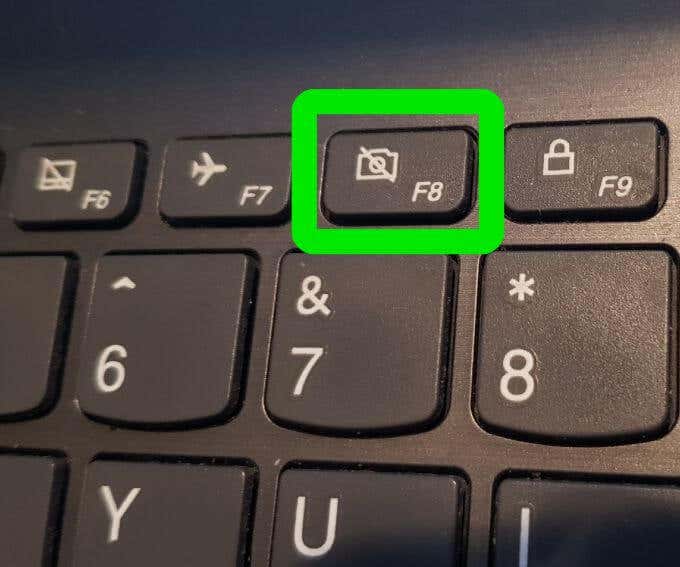
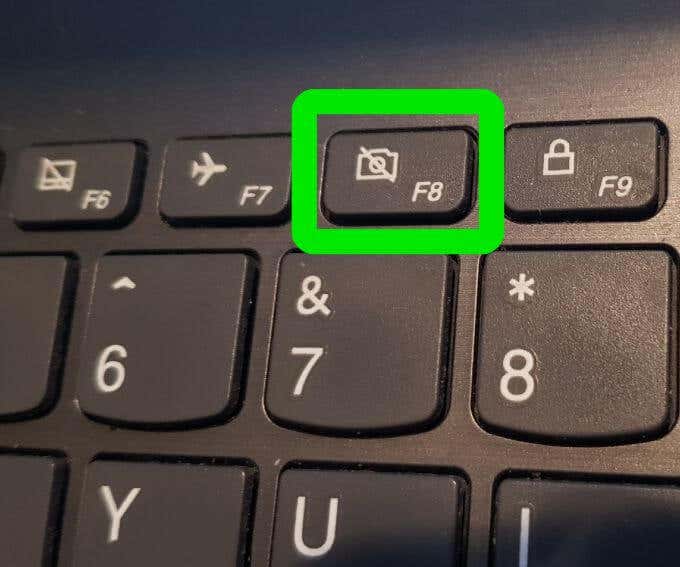
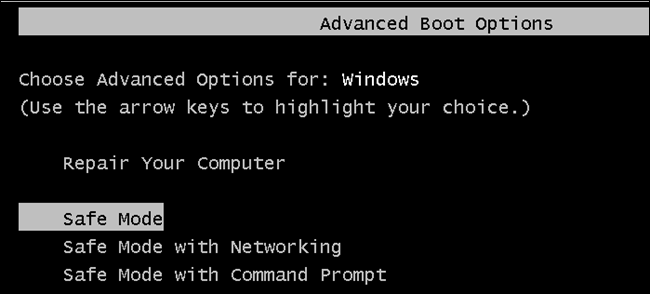
Käynnistyksen lisäasetukset -näytön avulla voit käynnistää Windowsin edistyneissä vianmääritystiloissa. Pääset valikkoon käynnistämällä tietokoneesi ja painamalla F8-näppäintä ennen Windowsin käynnistymistä. Kuinka painat F8-näppäintä kannettavassa tietokoneessa?…
Käynnistyksen lisäasetukset -näytön avulla voit käynnistää Windowsin edistyneissä vianmääritystiloissa. Pääset valikkoon käynnistämällä tietokoneesi ja painamalla F8-näppäintä ennen Windowsin käynnistymistä. Jotkut vaihtoehdot, kuten vikasietotila, käynnistävät…
Siirry vikasietotilaan painamalla näppäimistön F4-näppäintä tai numeronäppäintä 4. Voit myös painaa vastaavaa näppäintä siirtyäksesi vikasietotilaan komentokehotteella tai verkkotoiminnolla riippuen siitä, mitä haluat tehdä. Kuinka…
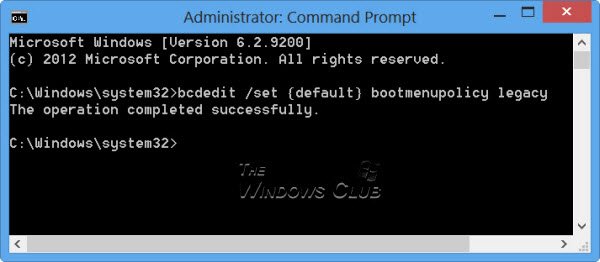
Valitettavasti Windows 11 vaatii UEFI:n, joten vanhat tavat käynnistää vikasietotilassa, kuten näppäimistön F8 tai Shift + F8 painaminen, eivät toimi. Kuinka käynnistän Windows 11:n…