Mitä järkeä Windows 11 S Modella on?
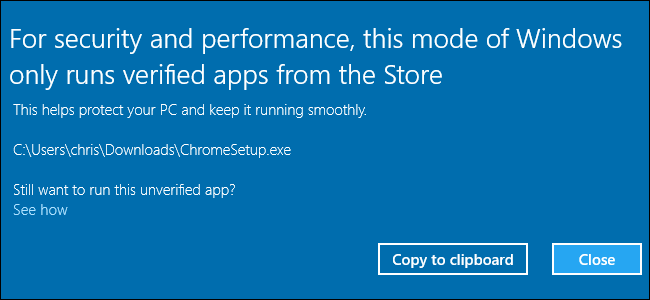
Windows 11 S-tilassa on suunniteltu turvallisuutta ja suorituskykyä varten, ja se käyttää yksinomaan Microsoft Storen sovelluksia. Jos haluat asentaa sovelluksen, jota ei ole saatavilla…
 Author
Windows 11 S-tilassa on suunniteltu turvallisuutta ja suorituskykyä varten, ja se käyttää yksinomaan Microsoft Storen sovelluksia. Jos haluat asentaa sovelluksen, jota ei ole saatavilla…
On monia hyviä syitä asettaa Windows 10 -tietokone S-tilaan, mukaan lukien: Se on turvallisempi, koska se sallii vain sovellusten asentamisen Windows Storesta. Se on…
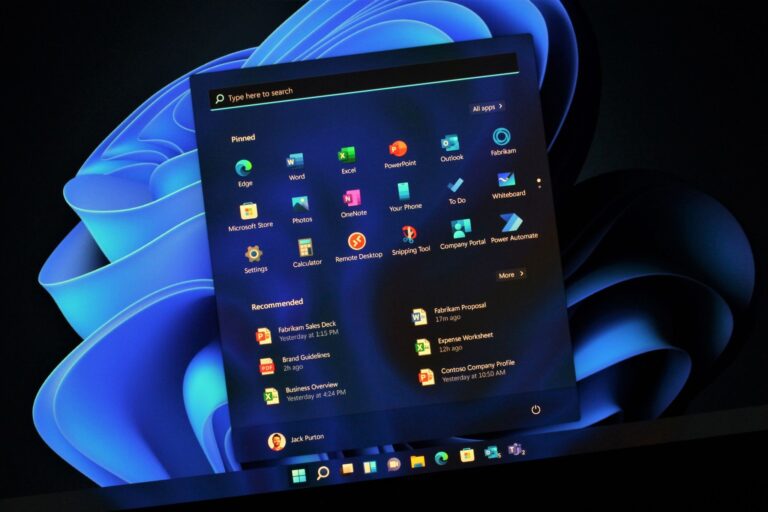
Se sisältää laajan valikoiman uusia ominaisuuksia, suorituskyvyn parannuksia ja suunnittelumuutoksia. Uusimpana Windows-käyttöjärjestelmänä se saa yleensä enemmän huomiota kuin Windows 10. Myöskään Windows 11:een päivittämisessä…
Kuinka kauan Windows 11:tä tuetaan? Windows 11:ssä on vuosittainen ominaisuuspäivitystiheys. Windows 11:n ominaisuuspäivitykset julkaistaan kalenterivuoden toisella puoliskolla, ja niiden mukana tulee 24 kuukauden tuki…
Vaikka voit helposti päivittää Windows 10 -tietokoneen Windows 11:een säilyttäen asennetut sovellukset, asetukset ja datatiedostot, et voi tehdä päinvastaista. Jos haluat ”palata” Windows 11:stä…
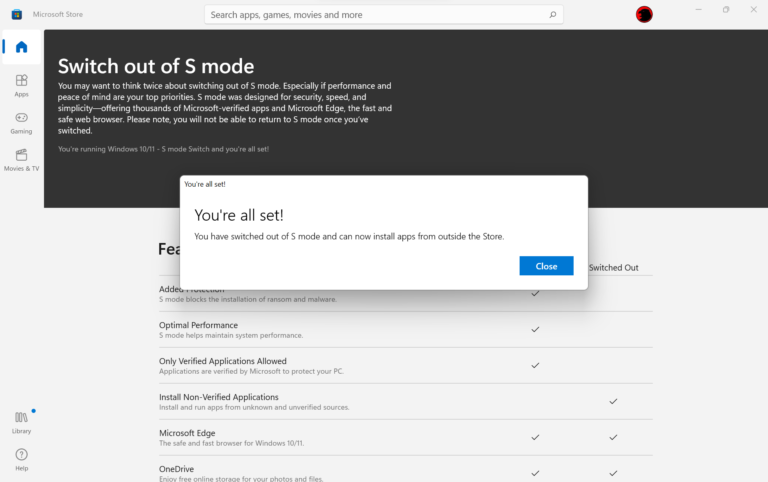
Jos vaihdat pois S-tilasta, voit asentaa x86 Windows -sovelluksia, jotka eivät ole saatavilla Microsoft Storesta Windowsissa. Jos teet tämän kytkimen, se on pysyvä. Pitäisikö…
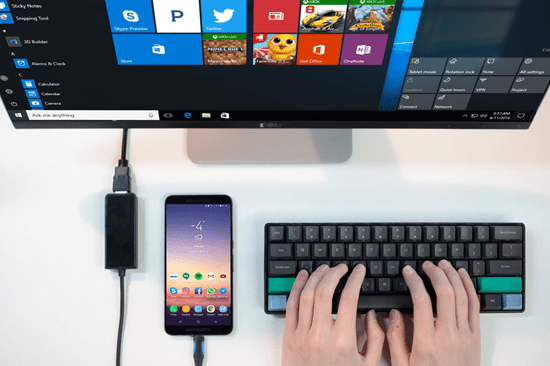
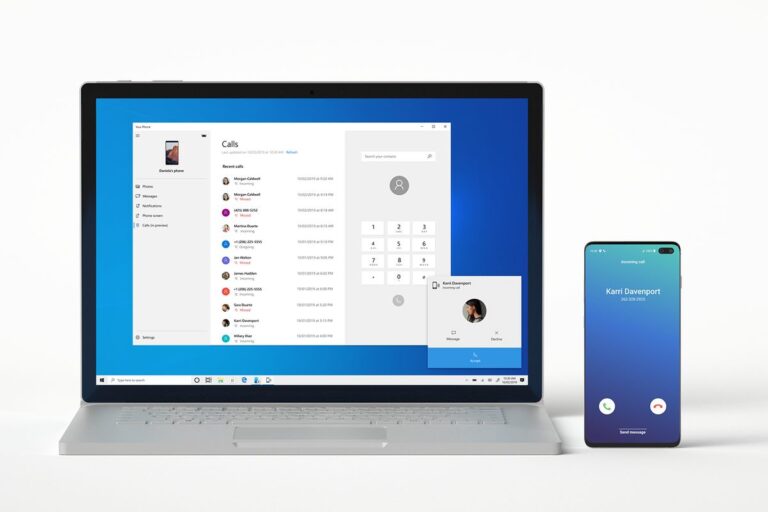
Avaa Androidissa Puhelin-sovellus ja valitse Yhdistä puhelimesi ja tietokoneesi. Viimeistele yhteys avaamalla puhelimesi Windows 10 -sovellus. iOS-laitteet edellyttävät kolmannen osapuolen peilaussovellusten käyttöä. Miksi puhelimeni…
Vaihe 1: Lataa ja asenna Samsung Kies tietokoneellesi. Vaihe 2: Liitä Samsung-puhelimesi tietokoneeseen USB-kaapelilla. Vaihe 3: Napauta Samsung-puhelimesi ilmoituspaneelista MTP-tilaa. Vaihe 4: Sen jälkeen…
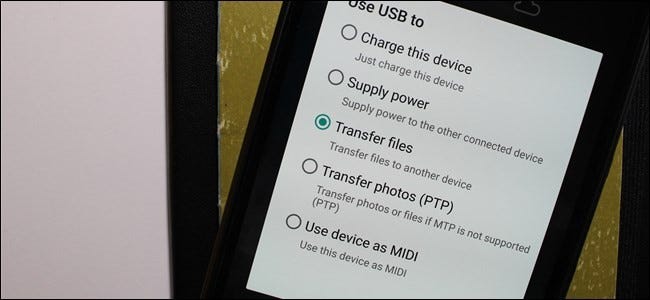
Tarkista USB-yhteysasetukset Jos Android-laitettasi ei ole asetettu medialaitteeksi (MTP), tietokoneesi ei tunnista sitä. Voit muuttaa tätä asetusta monissa Android-laitteissa menemällä laitteesi kohtaan ”Asetukset” >…
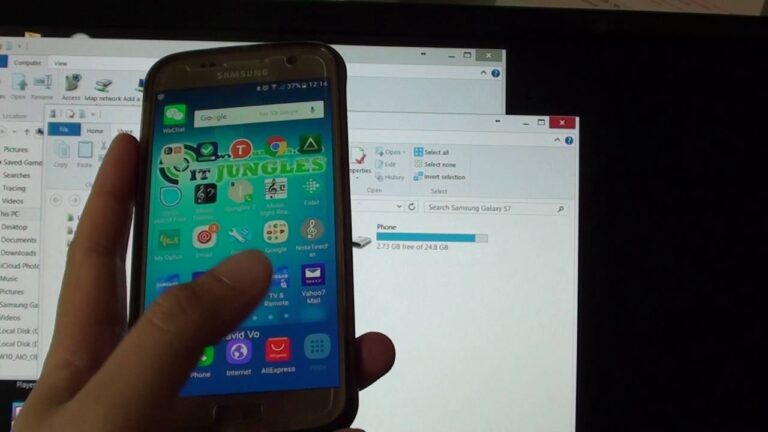
Avaa tietokoneellasi Windows File Explorer, valitse puhelintasi edustava asema ja avaa se kaksoisnapsauttamalla sitä. Vaihe 4. Tämän jälkeen voit käyttää ja hallita puhelimen tiedostoja…
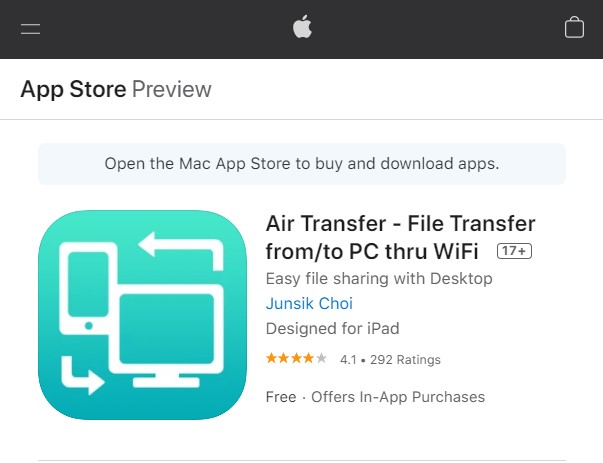
Langattomasti, sähköpostilla, viesteillä tai AirDropilla: Voit käyttää sähköpostia, viestejä ja AirDropia lähettääksesi tiedostoja itsellesi yhdeltä laitteelta ja ladataksesi ne toiselle. Katso Tiedostojen siirtäminen langattomasti…
Miten pääsen matkapuhelimeesi tietokoneesta Windows 10:een? Kirjoita puhelimesi tehtäväpalkin hakukenttään ja valitse sitten puhelinlinkkisovellus tuloksista. Valitse Android. Sinua pyydetään kirjautumaan sisään Microsoft-tilillesi (sinun on…