Miksi näen jatkuvasti Cloudflaren DDoS-suojauksen?
 DIY
1 min read
DIY
1 min read
On this page
More from Iphone
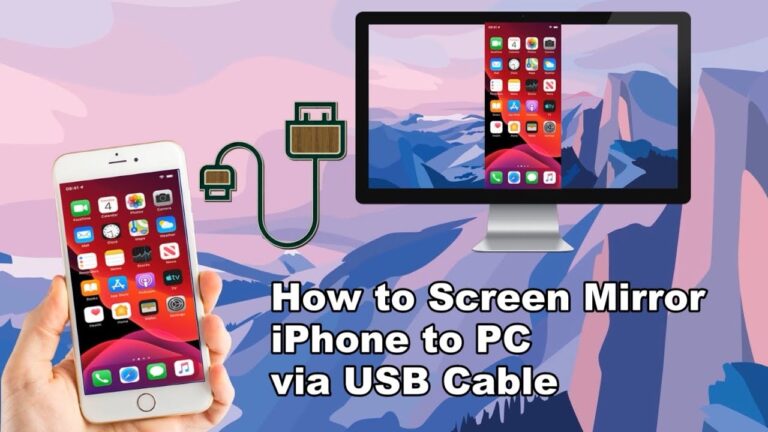
Kuinka voin näyttää iPhoneni kannettavassa tietokoneessani USB:n avulla?
Yhdistä iPhone ja PC Lightning-kaapelilla. Avaa sitten QuickTime tietokoneellasi. Avaa Tiedosto-valikko QuickTime Desktopin yläreunasta ja valitse ”New Movie Recording”. Napsauta alanuolipainiketta ja valitse iPhone…
Kuinka yhdistän iPhoneni Windows 10:een USB:n kautta?
USB-kaapelilla tai sovittimella voit yhdistää iPhonen suoraan Mac- tai Windows-tietokoneeseen. Varmista, että sinulla on jokin seuraavista: Mac USB-portilla ja OS X 10.9 tai uudempi.…
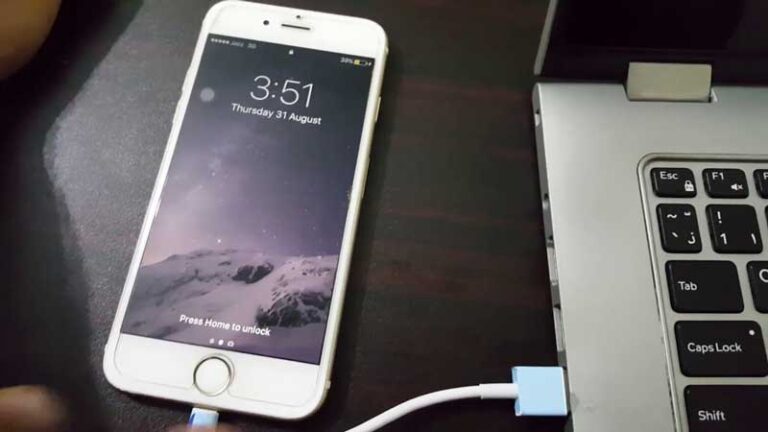
Minkä kaapelin tarvitsen iPhonen liittämiseen tietokoneeseen?
Jos iPhonesi mukana tuli USB-C-Lightning-kaapeli ja tietokoneessasi on USB-portti, käytä Lightning-USB-kaapelia (myydään erikseen). Voinko käyttää iPhonea tietokoneen kautta? Kun olet liittänyt iPhonen, iPadin tai…
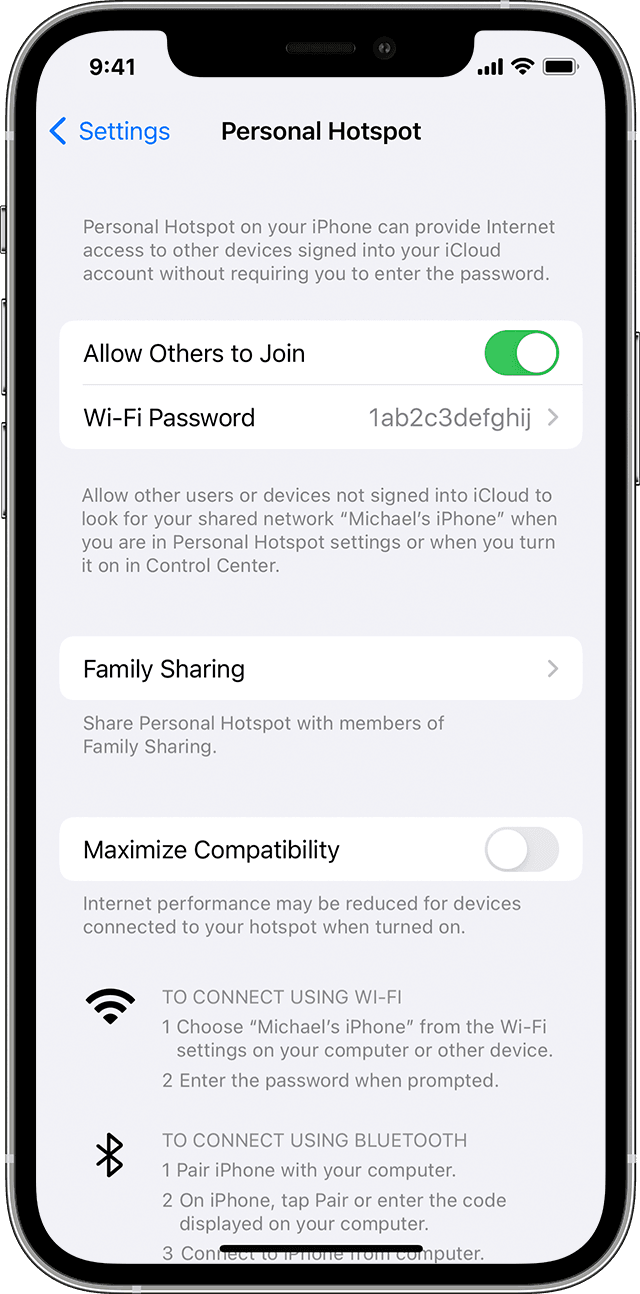
Kuinka voin ottaa yhteyden jakamisen käyttöön iPhonessani?
Siirry laitteessa, johon haluat muodostaa yhteyden, Asetukset > Matkapuhelinverkko > Henkilökohtainen yhteyspiste tai Asetukset > Personal Hotspot ja varmista, että se on päällä. Tarkista…
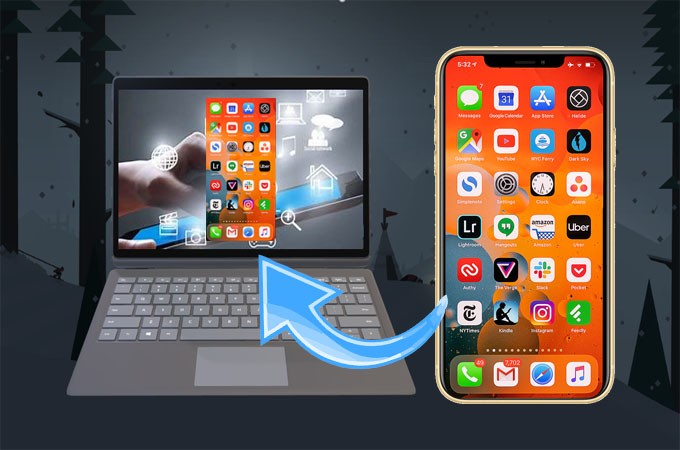
Voinko nähdä iPhonen näytön PC:llä?
Peilataksesi iPhonen Windows 10 -tietokoneeseen, voit käyttää mitä tahansa näytön peilaussovelluksia, kuten AirDroid Cast-, LonelyScreen- tai LetsView-sovellusta. Voit tehdä tämän avaamalla iOS-laitteen ohjauskeskuksen ja…
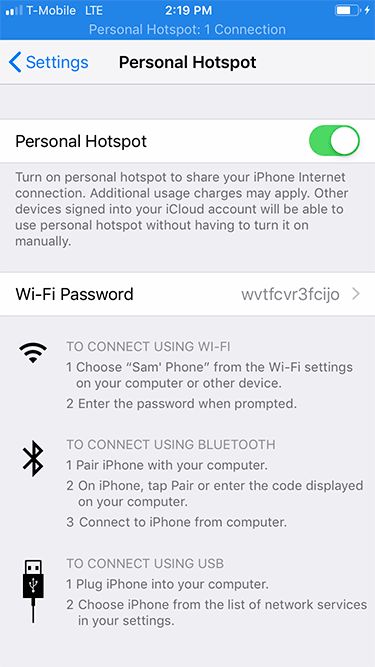
Voitko liittää iPhonen Windows-tietokoneeseen?
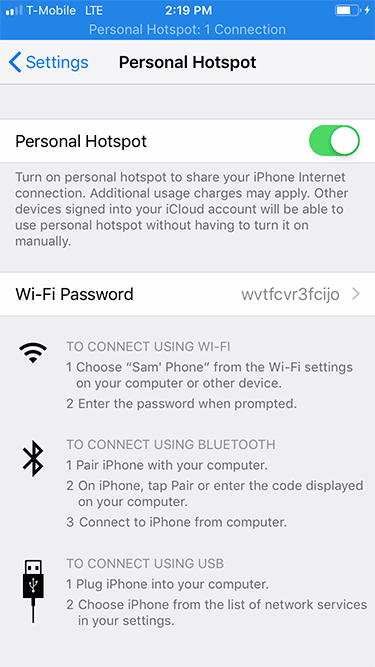
Wi-Fi-yhteyden käyttäminen muodostaaksesi yhteyden tietokoneesta: Valitse iPhonesi Wi-Fi-asetuksista ja kirjoita sitten Asetukset > Personal Hotspot iPhonessa. Käytä USB:tä: Yhdistä iPhone ja tietokone kaapelilla. Jos…