DIY
DIY
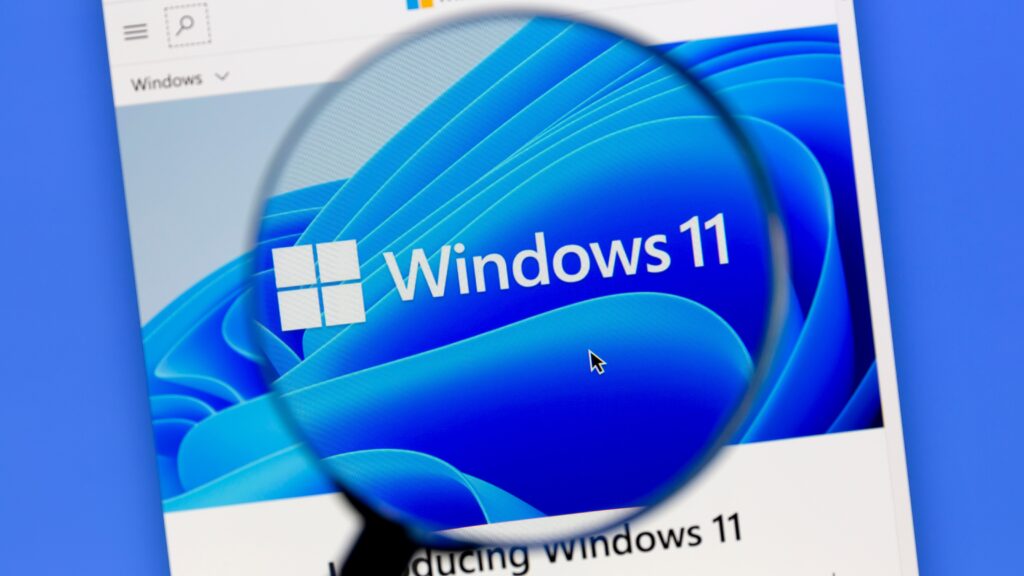
Laten we eerlijk zijn. Je bent een van de laatsten die nog steeds Windows 10 gebruikt. Je hebt in de loop der jaren de gemengde recensies over Windows 11 gehoord en dacht: “Als het niet kapot is, repareer het dan niet.” Ik snap het. Maar de klok is nu echt afgelopen. Vanaf oktober 2025 bereikt Windows 10 officieel zijn “End of Life” (einde van de ondersteuning).
Dit betekent geen beveiligingsupdates meer. Geen patches meer. Bij Windows 10 blijven is niet langer een voorkeur; het is een veiligheidsrisico.

Dus de vraag is niet langer “moet ik upgraden?”. De vraag is: “Wat staat me te wachten?”. Als tech-expert die Windows 11 sinds de eerste bèta gebruikt, geef ik je hier dé gids, zonder onzin, voor de overstap.
Het oordeel vooraf: is Windows 11 nu goed?
Ja. Het simpele antwoord is ja. De begindagen van Windows 11 waren zwaar. Het zat vol bugs en sommige wijzigingen aan de UI (User Interface) waren frustrerend. Maar na vier jaar van updates is het uitgegroeid tot een stabiel, snel en veilig besturingssysteem. Het is tijd om de overstap te maken.
De echte redenen om te upgraden: wat je echt zult merken
Vergeet de originele marketingpraat. Hier zijn de drie grote verbeteringen die je vanaf dag één zult voelen.
1. Een moderne UI die (eindelijk) goed werkt
De gecentreerde taakbalk en het opnieuw ontworpen Startmenu waren controversieel, maar de functie die het allemaal de moeite waard maakt, is Snap Layouts. Beweeg je muis over de “maximaliseren”-knop van een venster, en je krijgt direct een raster te zien om je apps op hun plek te klikken. Voor productiviteit is dit een ‘game-changer’ en lichtjaren voor op Windows 10.
2. Echte prestatie- en veiligheidswinst
Dit is geen marketingpraat. Windows 11 heeft een efficiëntere thread-scheduler, wat betekent dat het de CPU beter kan vertellen waarop te focussen. Het resultaat? De apps die je actief gebruikt, voelen vlotter aan. Onder de motorkap bieden de strikte hardwarevereisten (zoals TPM 2.0), die bij de lancering zoveel commotie veroorzaakten, nu een veel veiligere basis tegen moderne bedreigingen.
3. Beter gamen en Android-apps
Als je een pc-gamer bent, maken functies zoals DirectStorage en Auto HDR Windows 11 de superieure keuze voor moderne games. Bovendien is het Windows-subsysteem voor Android (WSA) nu volwassen, waardoor je je favoriete Android-apps rechtstreeks vanuit de Microsoft Store kunt draaien. Het is een mooie bijkomstigheid.
De ergernissen: wat je zult missen van Windows 10
Het is niet allemaal perfect. Bereid je voor op deze twee dingen die je de eerste week zullen ergeren.
- De taakbalk zit vast: Je kunt de taakbalk niet naar de bovenkant of zijkanten van het scherm verplaatsen. Hij staat onderaan, en dat is het. Voor power-users die dol waren op die aanpassing, is dit nog steeds een grote frustratie.
- Het “Meer opties weergeven”-menu: Microsoft heeft het rechtermuisknopmenu “vereenvoudigd”. Alle nuttige opties zijn nu verborgen achter een extra klik op “Meer opties weergeven”. Het is irritant, maar je went er uiteindelijk wel aan (of je installeert een tool van derden om het te fixen).
Jouw upgrade-checklist: hoe je het veilig doet
Klaar om te gaan? Volg deze stappen. Sla stap 2 niet over.
- Controleer de compatibiliteit: Download en voer eerst de “PC-statuscontrole”-app (PC Health Check) van Microsoft uit. Deze vertelt je of je hardware officieel wordt ondersteund. Zo niet, dan kun (en moet) je niet upgraden.
- MAAK EEN BACK-UP VAN JE GEGEVENS: Ik kan dit niet genoeg benadrukken. Hoewel het upgradeproces is ontworpen om je bestanden te behouden, kan er iets misgaan. Maak, voordat je begint, een back-up van al je belangrijke documenten, foto’s en bestanden op een externe harde schijf of een cloudservice zoals OneDrive of Google Drive. Hoop op het beste, maar bereid je voor op het ergste.
- Voer de upgrade uit: De makkelijkste manier is via Windows Update. Ga naar Instellingen > Update en beveiliging > Windows Update. Als je pc er klaar voor is, zie je een grote banner om Windows 11 te downloaden en te installeren. Volg de instructies en zorg ervoor dat je “Persoonlijke bestanden en apps behouden” selecteert.
- Controleer op meer updates: Nadat de upgrade is voltooid, ga je onmiddellijk opnieuw naar Windows Update en controleer je op meer updates. Er zullen waarschijnlijk een hoop nieuwe stuurprogramma’s (drivers) en beveiligingspatches op je wachten.
Veelgestelde vragen (FAQ’s): Het laatste woord over de upgrade
Verlies ik mijn bestanden of moet ik alles opnieuw installeren?
Nee. Als je de optie “Persoonlijke bestanden en apps behouden” kiest tijdens de upgrade, staat alles nog op de plek waar je het hebt achtergelaten. Maar je moet nog steeds eerst een back-up van je gegevens maken, voor het geval dat.
Hoe lang duurt de upgrade naar Windows 11?
Dat hangt sterk af van je internetsnelheid en de hardware van je computer (een SSD is veel sneller dan een oude harde schijf). Reken voor de meeste moderne pc’s op ongeveer 60-90 minuten, vanaf het begin van de download tot het uiteindelijke inlogscherm.
Gebruikt Windows 11 meer RAM?
Ja, een klein beetje. De minimumvereiste is 4 GB RAM, maar voor een soepele ervaring in 2025 wil je echt 8 GB of, idealiter, 16 GB hebben. Als je pc maar 4 GB heeft, kun je een lichte vertraging voelen.
Heb ik een nieuw antivirusprogramma nodig?
Nee. De ingebouwde Windows Defender is uitstekend en alles wat de meeste mensen nodig hebben. Als je een betaald antivirusprogramma hebt dat je bevalt (zoals Bitdefender of Norton), werkt het vrijwel zeker ook met Windows 11, maar je hebt het niet per se *nodig*.
Wat gebeurt er *echt* als ik niet upgrade vanaf Windows 10?
Je computer blijft gewoon werken. Echter, na deze maand (oktober 2025) ontvangt hij geen kritieke beveiligingsupdates meer. Dit betekent dat elk nieuw virus, malware of ontdekte kwetsbaarheid je pc volledig blootstelt. Het is alsof je je voordeur wagenwijd open laat staan. Je brengt je persoonlijke gegevens en financiële informatie in ernstig gevaar.
Conclusie: Het is tijd om de sprong te wagen
De discussie is voorbij. Nu de ondersteuning voor Windows 10 eindigt, is de upgrade naar Windows 11 geen keuze meer; het is een noodzakelijke stap om je digitale leven veilig te houden. Het goede nieuws is dat Windows 11, na vier jaar, een solide, betrouwbaar en modern besturingssysteem is.
Maak een back-up van je bestanden, voer de update uit en geniet van de nieuwe functies. De veiligheidsrisico’s van het blijven bij een niet-ondersteund besturingssysteem zijn het gewoon niet meer waard.