Como você vê quais aplicativos estão sendo executados?
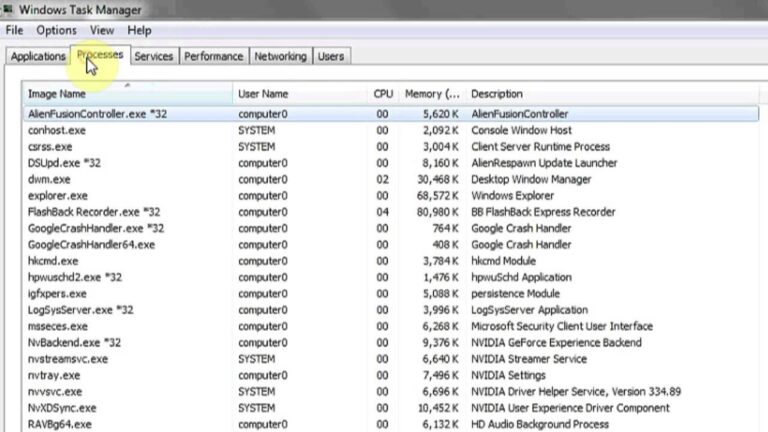
O melhor lugar para começar a monitorar aplicativos é o Gerenciador de Tarefas. Inicie-o no menu Iniciar ou com o atalho de teclado Ctrl+Shift+Esc.…
 Author
O melhor lugar para começar a monitorar aplicativos é o Gerenciador de Tarefas. Inicie-o no menu Iniciar ou com o atalho de teclado Ctrl+Shift+Esc.…
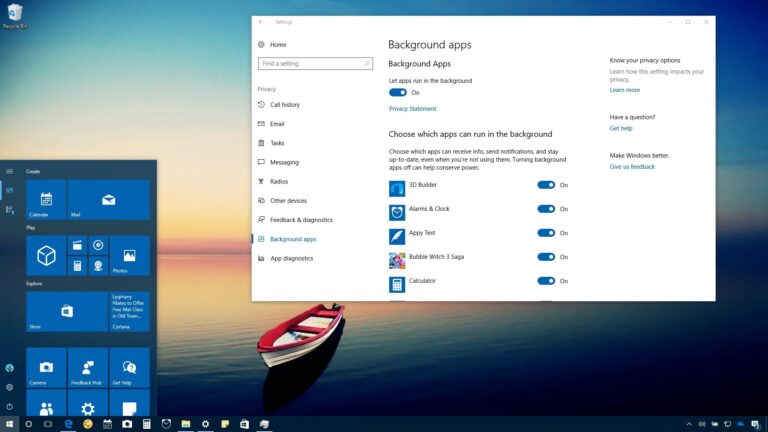
Selecione Iniciar e, em seguida, selecione Configurações > Privacidade > Aplicativos em segundo plano. Em Aplicativos em segundo plano, certifique-se de que Permitir que…
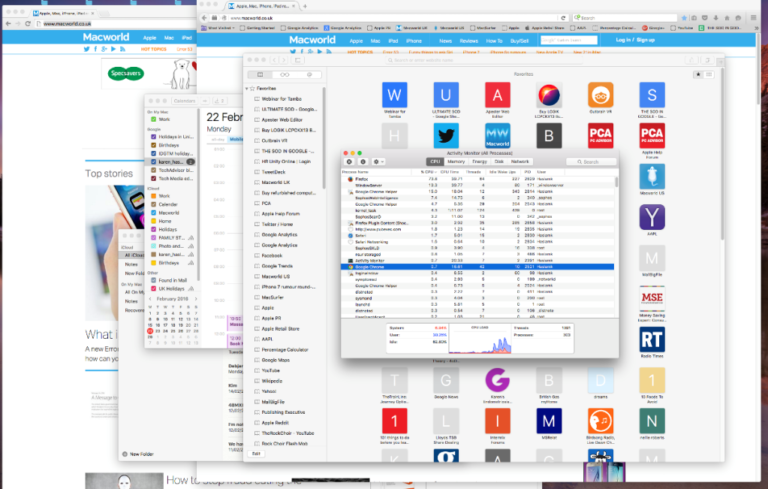
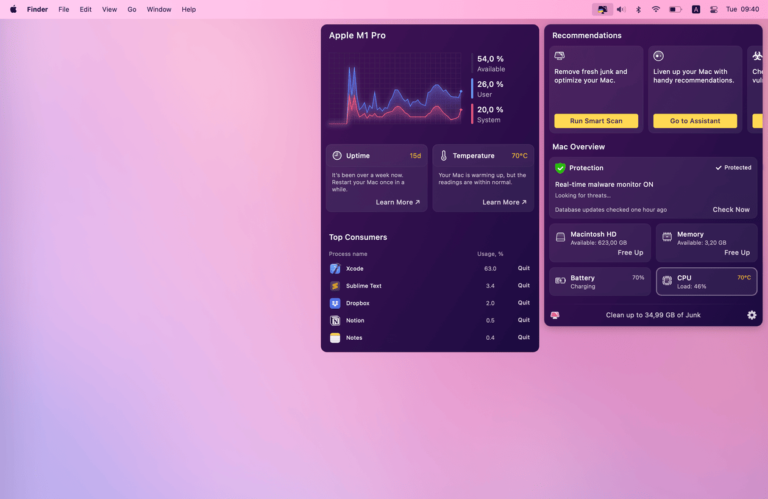
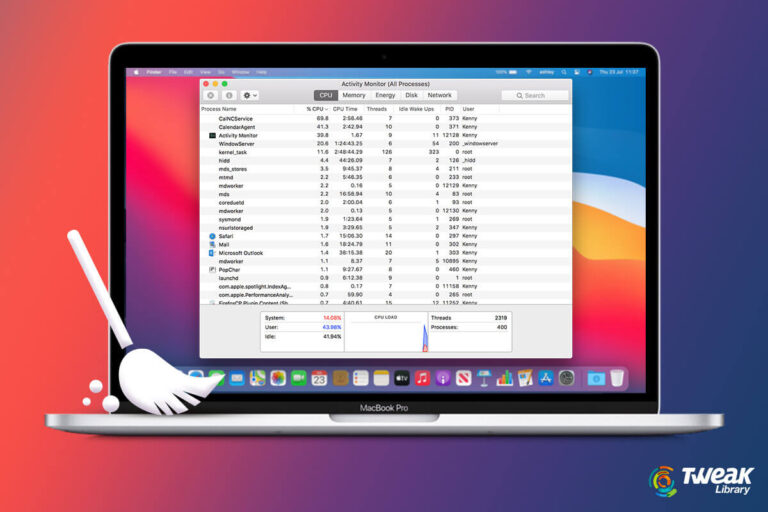
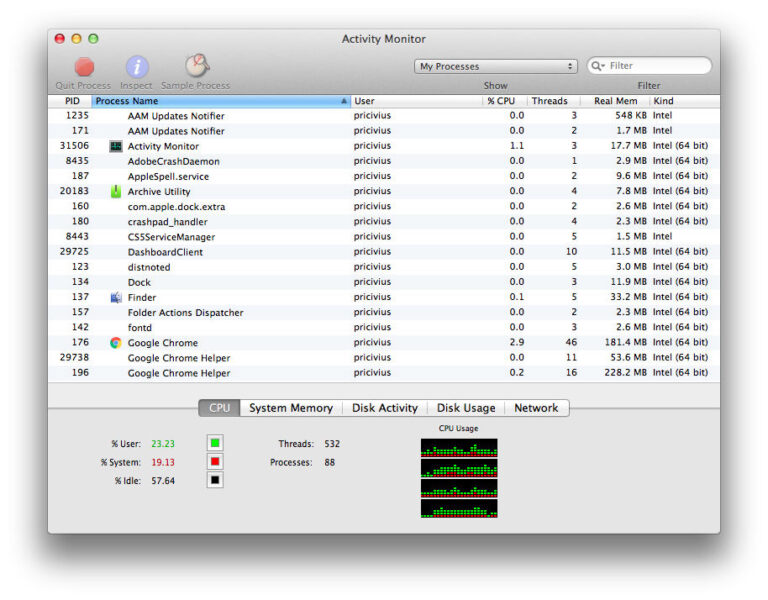
No aplicativo Activity Monitor do Mac, no menu Exibir, escolha uma das seguintes opções: Todos os processos: mostra todos os processos em execução no…
Você pode iniciar o Gerenciador de Tarefas pressionando a combinação de teclas Ctrl + Shift + Esc. Você também pode acessá-lo clicando com o…
Selecione Iniciar e, em seguida, selecione Configurações > Privacidade > Aplicativos em segundo plano. Em Aplicativos em segundo plano, certifique-se de que Permitir que…
Você pode acessar o Gerenciador de Tarefas pressionando as teclas de atalho Ctrl + Alt + Del no teclado e, em seguida, selecione Gerenciador…
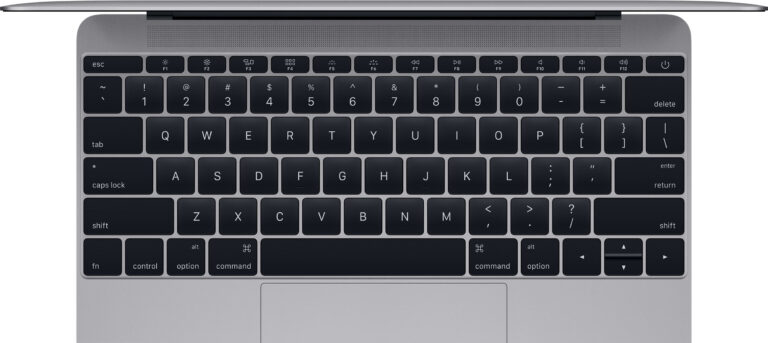
F3 abrirá o Mission Control (que lhe dá uma visão geral de todos os aplicativos em execução, agrupando janelas do mesmo aplicativo e seus…
Command+Q no macOS No macOS da Apple, pressionar Command + Q sai do programa atual. O que o Command control Q faz? No Microsoft…
Onde está o Monitor de Atividade em um Mac? Para encontrar o Monitor de Atividade em um Mac, vá para a pasta Aplicativos >…
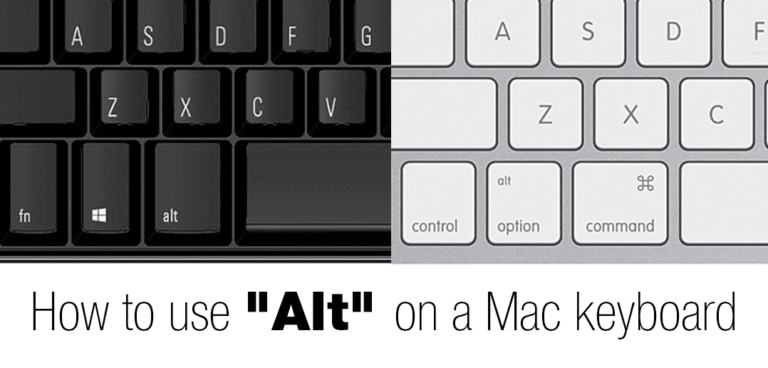
No Windows, você fecha uma janela de arquivo com Alt-F4 e o equivalente em um Mac é Command-W. Mas isso apenas fecha a janela…
Clique no botão Parar no canto superior esquerdo da janela Monitor de atividade (ou use a Touch Bar). Escolha uma das seguintes opções: Sair:…
Use o App Switcher para mostrar aplicativos abertos O App Switcher é um dos recursos menos utilizados e úteis no macOS. Mantenha pressionada a…