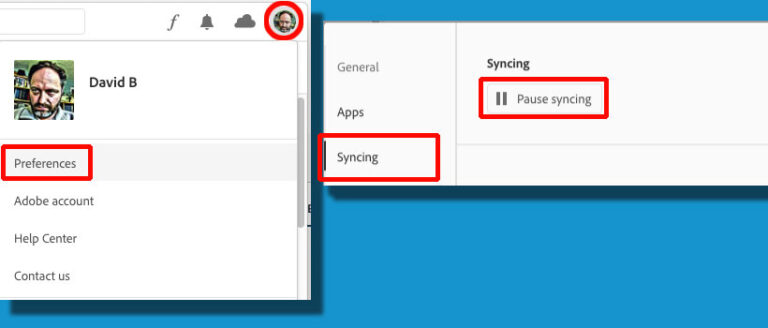
Cum opresc sincronizarea Creative Cloud pe Mac-ul meu?
Accesați butonul roată din partea dreaptă sus a ferestrei aplicației CC și selectați Preferințe. Selectați fila Creative Cloud. Apoi faceți clic pe Fișiere pentru…
 Author
Accesați butonul roată din partea dreaptă sus a ferestrei aplicației CC și selectați Preferințe. Selectați fila Creative Cloud. Apoi faceți clic pe Fișiere pentru…
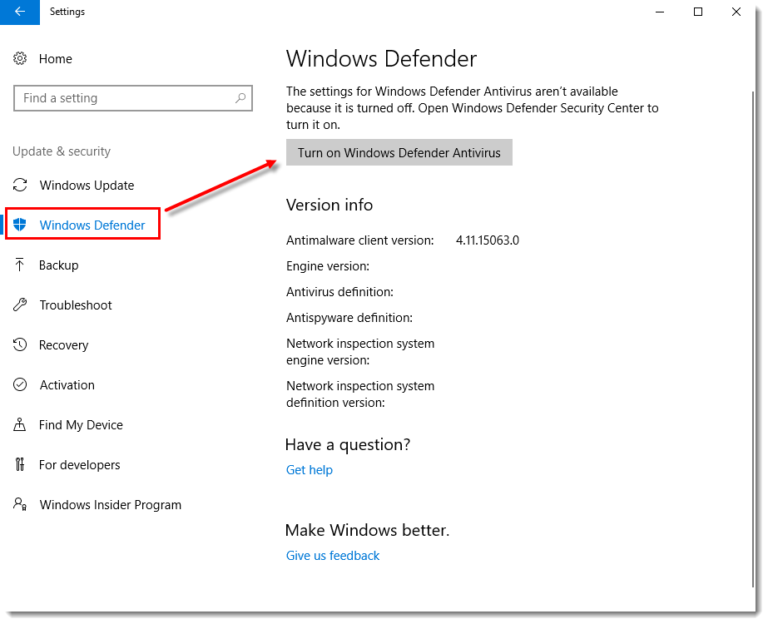
Selectați Start și tastați „Securitate Windows” pentru a căuta aplicația respectivă. Selectați aplicația Windows Security din rezultatele căutării, accesați Virus & protecție împotriva amenințărilor…
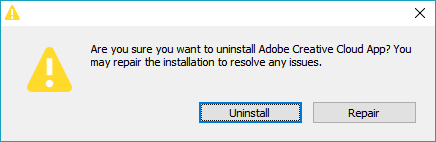
Dacă nu mai doriți o aplicație, dezinstalați-o folosind aplicația desktop Creative Cloud și nu Coșul de gunoi sau Coșul de reciclare. Deschideți aplicația desktop…
1 Răspuns corect. Puteți elimina desktopul creative cloud, coresync și managerul de aplicații cu instrumentul de eliminare. Pot elimina Adobe sync? Faceți clic pe…
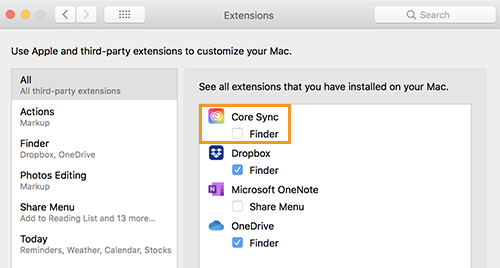
Fără programe sau funcții Adobe de sincronizat, nu există niciun motiv pentru a avea Core Sync pe un sistem. Încercarea de a șterge procesul…
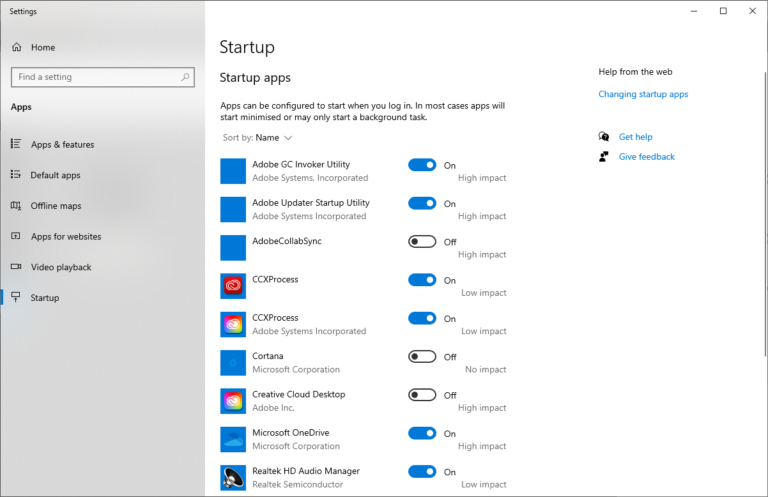
Selectați Creative Cloud > Preferințe > General, apoi în partea din dreapta jos a ferestrei, sub Setări, deselectați Lansare Creative Cloud la conectare. Acest…
Acesta este un program valid, dar depinde de dvs. dacă doriți sau nu să ruleze la pornire. Dacă trebuie sau nu să rulați acest…
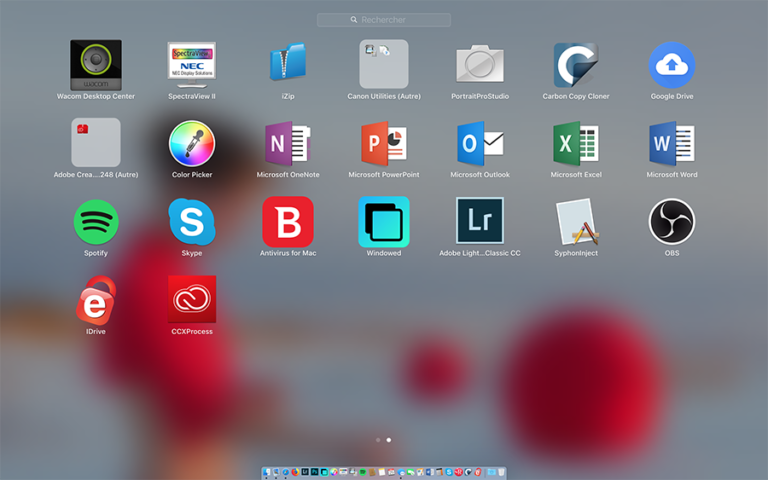
CCXProcess nu este un proces de sistem, iar CCXProcess.exe nu este un fișier de sistem. Este pur și simplu un proces de fundal utilizat…
Ce este AdobeIPCBroker? Fișierul AdobeIPCBroker de la Adobe este o componentă software a Adobe Creative CloudAdobe Creative CloudAdobe Creative Cloud este un set de…
Aceasta este aplicația Keychain Access pentru Mac care funcționează în fundal, unde sunt păstrate parolele. Cadrul contsd Mac este modul în care aplicațiile accesează…
Unde sunt stocate fișierele Creative Cloud? Unde sunt stocate documentele mele din cloud? Documentele dvs. din cloud sunt stocate în Creative Cloud. Le puteți…
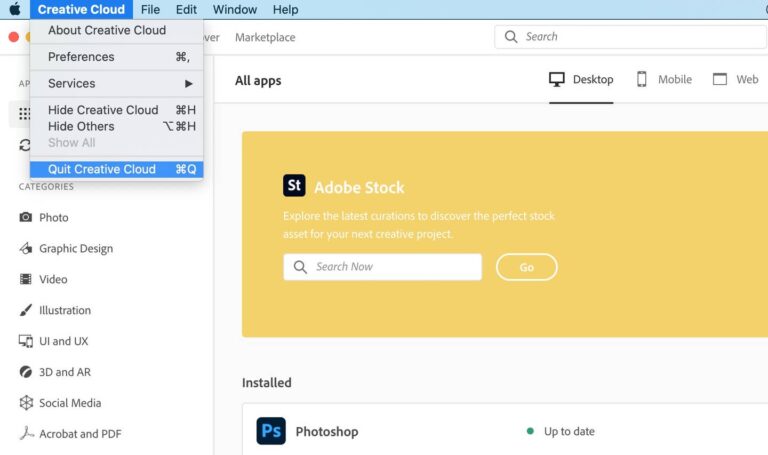
b) macOS: Selectați Creative Cloud > Părăsiți Creative Cloud. Sau apăsați Cmd+Q. Apoi, selectați Ieșire pentru a confirma.