Ce este procesarea CCX?
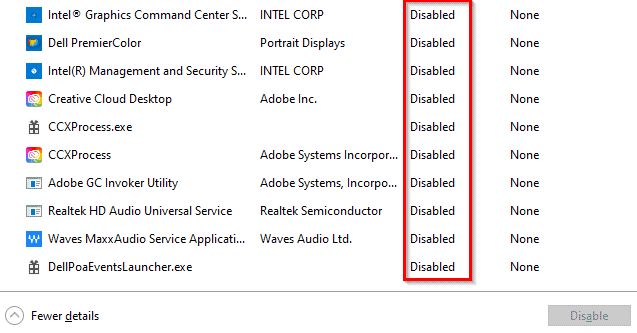
Creative Cloud Experience Process (CCXProcess) este un proces de fundal care se lansează automat la pornire. Este folosit de Adobe Creative Cloud Applications (Photoshop,…
 Author
Creative Cloud Experience Process (CCXProcess) este un proces de fundal care se lansează automat la pornire. Este folosit de Adobe Creative Cloud Applications (Photoshop,…
CCXProcess nu este un proces de sistem, iar CCXProcess.exe nu este un fișier de sistem. Este pur și simplu un proces de fundal utilizat…
Da, puteți folosi un computer fără internet. Aflați lucruri distractive și productive de făcut, chiar și fără Wi-Fi. Puteți lucra pe computer fără internet?…
Adobe Acrobat, de exemplu, vă permite să lucrați offline pe PDF-uri. Puteți adăuga cu ușurință comentarii și adnotări, puteți converti și comprima fișiere, puteți…
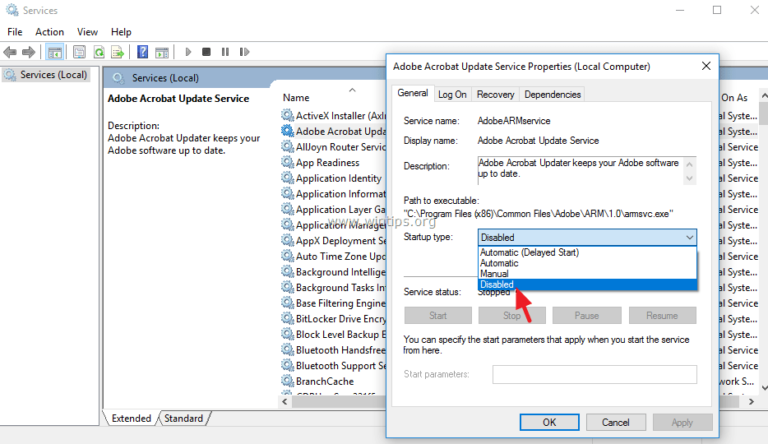
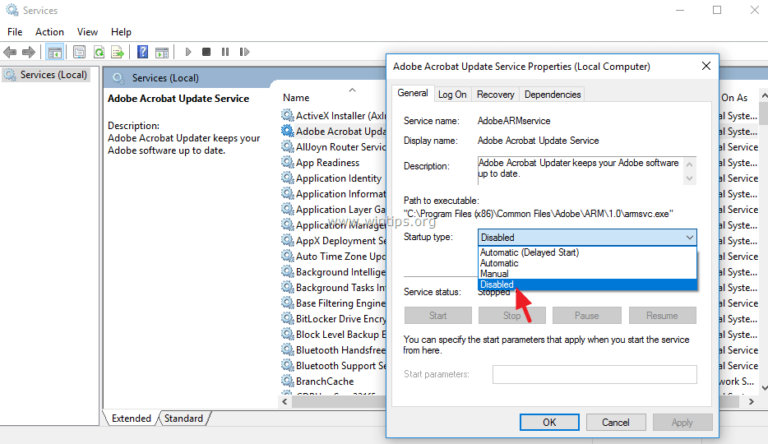
Eliminați Adobe Updater Găsiți serviciul de actualizare Adobe Acrobat, faceți clic dreapta pe el și apăsați pe Proprietăți. Alegeți Dezactivat din meniul drop-down Tip…
Adobe Acrobat, de exemplu, vă permite să lucrați offline pe PDF-uri. Puteți adăuga cu ușurință comentarii și adnotări, puteți converti și comprima fișiere, puteți…
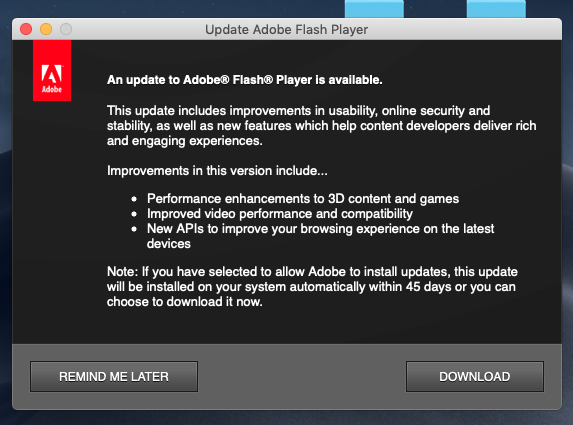
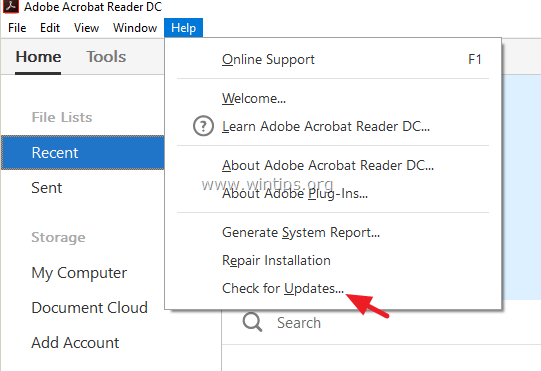
Dacă faceți clic pe fila Actualizări, veți vedea ce versiune ați instalat și puteți face clic pe Verificare acum pentru a căuta actualizări. Poate…
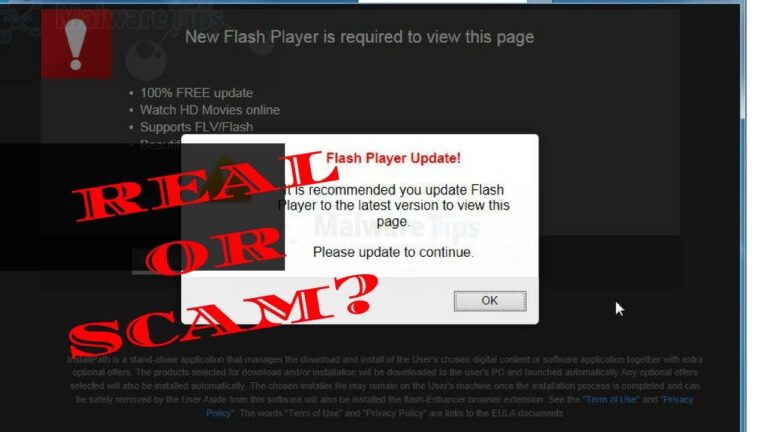
„Adobe Flash Player este învechit” sau „Actualizați-vă Flash player” nu este altceva decât o înșelătorie bazată pe browser. Aceste ferestre pop-up afișează de fapt…
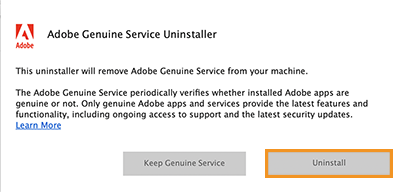
După ce vă conectați, va trebui să eliminați toate aplicațiile Adobe Creative Cloud, cum ar fi Photoshop și Lightroom, folosind aceeași aplicație desktop. Faceți…
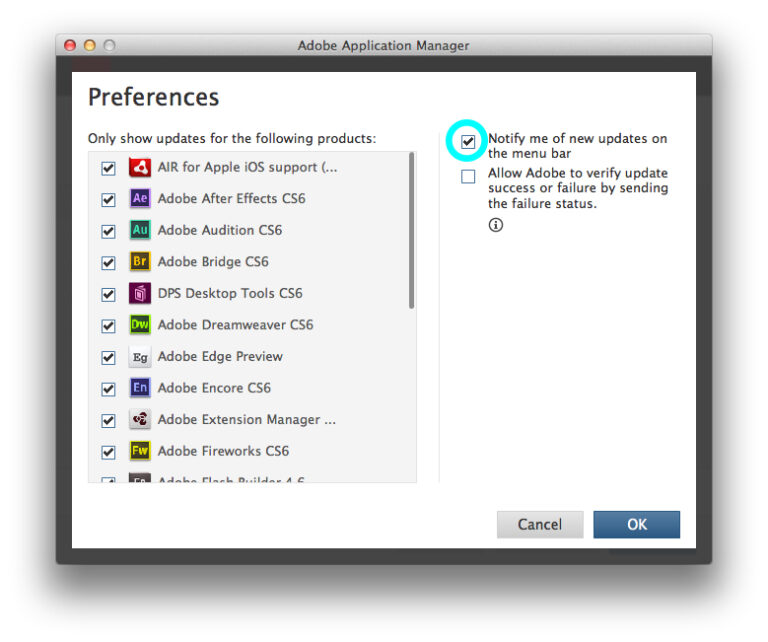
Dezactivați actualizările automate pe Mac OS Porniți aplicația Adobe Updater din /Aplicații/Utilități/Adobe Utilities/Adobe Updater5/. Când apare ecranul de actualizare, faceți clic pe linkul Preferințe.…
Cititor? Instalarea Reader pe sisteme de operare mai vechi Aveți nevoie de Windows 7 sau o versiune ulterioară pentru a rula Acrobat Reader. Dacă…
Pentru a modifica preferințele Adobe Updater, procedați în felul următor: Porniți aplicația Adobe Updater din /Applications/Utilities/Adobe Utilities/Adobe Updater5/. Când apare ecranul de actualizare, faceți…