DIY
DIY

Votre ordinateur portable autrefois rapide a-t-il du mal à suivre la cadence ? Les ventilateurs ressemblent-ils à un réacteur d’avion au décollage ? Avant d’envisager un remplacement, ce guide vous montrera **comment rendre votre ordinateur portable plus rapide** et prolonger considérablement sa durée de vie avec un peu d’attention.
Avec le temps, une utilisation constante entraîne des ralentissements, une surchauffe et un encombrement numérique. La bonne nouvelle, c’est que vous n’avez pas besoin d’être un expert en technologie pour résoudre ces problèmes courants et éviter le coût élevé d’une nouvelle machine.


Ce que vous apprendrez dans ce guide :
- Comment nettoyer en profondeur et en toute sécurité les ventilateurs et les aérations de votre ordinateur portable pour un flux d’air optimal.
- Quelles mises à niveau matérielles (comme un SSD) font la plus grande différence en termes de performances.
- Des astuces et modifications simples pour garder votre ordinateur portable au frais et éviter la surchauffe.
Ce guide vous présentera trois domaines clés de la maintenance d’un ordinateur portable à faire soi-même : le nettoyage en profondeur, les mises à niveau matérielles stratégiques et les modifications de refroidissement efficaces. Ces étapes aideront votre machine à fonctionner plus rapidement, à mieux se refroidir et à durer des années.
Nettoyage en Profondeur de l’Ordinateur Portable – La Base de la Vitesse et de la Longévité
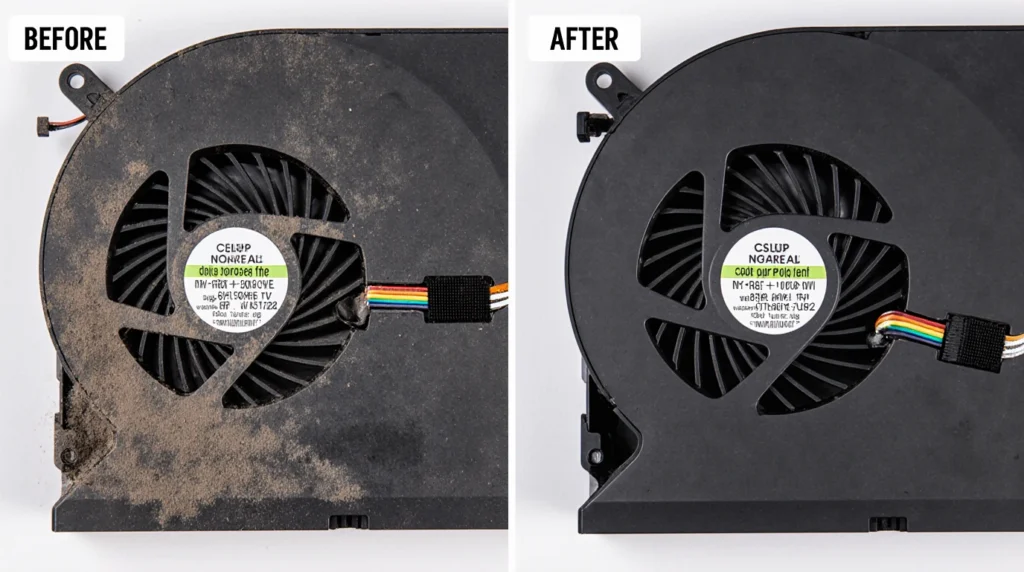
La poussière est l’ennemi silencieux de l’électronique. Elle agit comme un isolant, emprisonnant la chaleur et forçant vos ventilateurs à travailler davantage. C’est à ce moment que votre ordinateur portable commence le **bridage thermique** — il ralentit volontairement pour éviter la surchauffe. Un nettoyage approfondi est votre première et plus efficace ligne de défense.
Nettoyage Externe (L’entretien de 10 minutes)
Un nettoyage externe rapide peut empêcher l’accumulation de saleté et garder votre machine propre et fraîche.
- Ce dont vous aurez besoin : Chiffons en microfibre, alcool isopropylique (70 % ou plus), une bombe d’air comprimé et une brosse douce.
- Écran : Pour éviter tout dommage, ne vaporisez jamais de liquide directement sur l’écran. Humidifiez légèrement un chiffon en microfibre et essuyez doucement. Évitez les produits chimiques agressifs comme les nettoyants pour vitres.
- Clavier et Châssis : Utilisez une brosse douce et de courtes rafales d’air comprimé pour déloger les débris entre les touches. Poursuivez avec un chiffon légèrement imbibé d’alcool isopropylique pour désinfecter et enlever les huiles.
- Aérations et Ports : Dégagez toutes les ouvertures avec de courtes rafales contrôlées d’air comprimé pour vous assurer que rien n’obstrue le flux d’air ou les connexions.
Nettoyage Interne (L’entretien annuel)
Pour un nettoyage vraiment efficace, vous devez enlever la poussière là où elle compte le plus : le système de refroidissement. Vos ventilateurs vous en remercieront.
Avis Important
L’ouverture de votre ordinateur portable peut annuler sa garantie. Les composants électroniques sont également sensibles à l’électricité statique, qui peut causer des dommages permanents. Si vous n’êtes pas à l’aise avec ce processus, consultez un technicien professionnel. Pour obtenir de l’aide, recherchez un guide de démontage spécifique à votre modèle d’ordinateur portable sur des sites comme iFixit.
- Ce dont vous aurez besoin : Un kit de tournevis pour l’électronique, des outils de levier en plastique (spudgers) et un bracelet antistatique (fortement recommandé).
- Étape 1 : Éteignez, débranchez tous les câbles et retirez la batterie si elle est externe. Appuyez sur le bouton d’alimentation et maintenez-le enfoncé pendant 10 secondes pour décharger toute puissance résiduelle.
- Étape 2 : Mettez-vous à la terre en touchant un grand objet métallique ou en utilisant un bracelet antistatique.
- Étape 3 : Retirez soigneusement les vis du panneau inférieur et utilisez un outil de levier en plastique pour le déclipser délicatement.
- Étape 4 : Localisez le ou les ventilateurs et le dissipateur thermique (les ailettes métalliques reliées par des caloducs en cuivre).
- Étape 5 : Conseil Crucial ! Maintenez délicatement les pales du ventilateur avec un doigt ou un spudger pendant que vous nettoyez. Les laisser tourner librement avec l’air comprimé peut endommager le moteur du ventilateur.
- Étape 6 : Utilisez de courtes rafales d’air comprimé pour souffler la poussière *hors* des ailettes du dissipateur et loin de la carte mère. Une brosse douce peut aider à déloger les moutons de poussière tenaces.
💡 Conseil de pro : Le simple fait de nettoyer les ventilateurs et le dissipateur thermique de votre ordinateur portable peut réduire les températures du processeur de 5 à 10 °C, ce qui se traduit par des performances instantanément meilleures et plus constantes.
Améliorez les Performances de l’Ordinateur Portable avec des Mises à Niveau Matérielles Simples
Si votre ordinateur portable semble lent, le problème n’est souvent pas le processeur. Les deux plus grands goulots d’étranglement des performances dans les machines plus anciennes sont le disque de stockage et la quantité de mémoire disponible (RAM).
La Meilleure Mise à Niveau Unique : le Disque SSD (Solid State Drive)
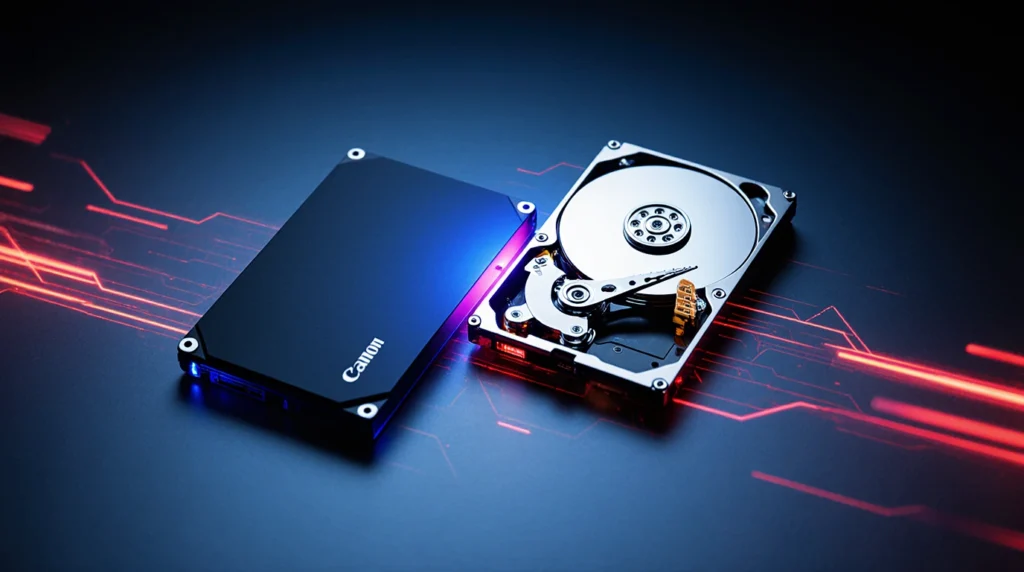
Si vous ne faites qu’une seule mise à niveau, que ce soit celle-ci. Les disques durs traditionnels (HDD) utilisent un plateau tournant, ce qui est lent. Un SSD est entièrement électronique. L’impact dans le monde réel est transformateur : vous remarquerez que les temps de démarrage passent de quelques minutes à quelques secondes, les applications se chargent instantanément et l’ensemble de votre système semblera incroyablement réactif. Pour plus d’aide, consultez notre guide sur comment choisir le bon SSD pour votre ordinateur portable.
Plus d’Espace pour Travailler : Mettre à Niveau la RAM
Pensez à la RAM comme à l’espace de votre bureau. Plus vous avez d’espace, plus vous pouvez avoir d’applications et d’onglets de navigateur ouverts en même temps sans que tout ne ralentisse. Si votre ordinateur portable a du mal en multitâche, vous avez probablement besoin d’une mise à niveau de la RAM. Vérifiez les spécifications de votre fabricant pour voir quel type de RAM vous avez besoin (par exemple, DDR4) et la quantité maximale que votre système prend en charge.
Rester au Frais – Modifications de Refroidissement Simples et Avancées
Les performances et la longévité sont directement liées à la température. Un ordinateur portable plus frais est un ordinateur portable plus rapide et qui dure plus longtemps. La chaleur dégrade les composants avec le temps, il est donc essentiel de la gérer.
Modifications Faciles et Gratuites
- Élévation : La modification la plus simple de toutes. N’utilisez jamais votre ordinateur portable sur une surface molle comme un lit ou un canapé, ce qui bloque les aérations. Utilisez-le toujours sur une surface dure et surélevez l’arrière avec un livre ou un support dédié pour améliorer considérablement le flux d’air en dessous.
- Ajustements Logiciels : Utilisez un logiciel de contrôle des ventilateurs pour créer des courbes de ventilation plus agressives qui refroidissent le système plus efficacement lors de tâches lourdes. Vous pouvez également utiliser l’un des 5 meilleurs outils gratuits pour surveiller la température du CPU pour voir l’impact.
Modifications Externes et Complémentaires
Pour des charges de travail plus exigeantes comme le jeu ou le montage vidéo, un support de refroidissement pour ordinateur portable peut faire une différence significative. Ces supports sont dotés de grands ventilateurs qui forcent l’air frais dans les bouches d’aération de votre ordinateur, aidant à réduire les températures globales.
Foire Aux Questions (FAQ)
À quelle fréquence dois-je nettoyer mon ordinateur portable ?
Pour le nettoyage externe, un coup de chiffon rapide par semaine est idéal. Pour le nettoyage interne des ventilateurs, une fois tous les 6 à 12 mois est une bonne règle, ou plus souvent si vous avez des animaux domestiques ou vivez dans un environnement poussiéreux.
Puis-je mettre à niveau la RAM de mon ordinateur portable moi-même ?
Dans la plupart des ordinateurs portables, oui ! La RAM est généralement l’un des composants les plus accessibles. Consultez d’abord un guide pour votre modèle spécifique, mais cela implique souvent de retirer un petit panneau et d’enclencher la nouvelle barrette de RAM.
Les supports de refroidissement sont-ils vraiment utiles ?
Ils peuvent l’être. Bien qu’ils ne résoudront pas un problème de surchauffe dû à des ventilateurs obstrués par la poussière, ils peuvent abaisser les températures de quelques degrés lors de tâches lourdes comme le jeu, ce qui aide à maintenir des performances optimales.
Conclusion
Vous n’avez pas à accepter un ordinateur portable lent et qui surchauffe. En suivant ces trois étapes, vous pouvez redonner vie à votre machine. Un nettoyage régulier est non négociable, une simple mise à niveau du SSD et de la RAM peut donner l’impression qu’une vieille machine est neuve, et la gestion de la chaleur est la clé de la santé à long terme.
Commencez petit — même un nettoyage externe rapide peut faire une différence. En investissant un peu de temps et d’efforts, vous savez maintenant **comment rendre votre ordinateur portable plus rapide** et tirer le meilleur parti de la technologie que vous possédez déjà.
Quelle est l’astuce qui a fait la plus grande différence pour votre ordinateur portable ? Partagez vos réussites dans les commentaires ci-dessous !