Dlaczego moja Alexa nie odpowiada?
Dlaczego moja Alexa nie odpowiada? Jeśli Twoje urządzenie Alexa nie odpowiada, może to być spowodowane słabym połączeniem internetowym. Sprawdź połączenie kablowe wszystkich inteligentnych urządzeń…
 Author
Dlaczego moja Alexa nie odpowiada? Jeśli Twoje urządzenie Alexa nie odpowiada, może to być spowodowane słabym połączeniem internetowym. Sprawdź połączenie kablowe wszystkich inteligentnych urządzeń…
Alexa aktualizuje swoje oprogramowanie sprzętowe Amazon wysyła aktualizacje tylko wtedy, gdy urządzenie nie jest używane. Co to jest? Po pojawieniu się aktualizacji Twoje Echo…
Błękitny reflektor na niebieskim pierścieniu oznacza, że Alexa słucha. Pierścień świetlny migocze na chwilę, gdy Alexa usłyszy i przetwarza Twoją prośbę. Krótkie migotanie niebieskiego…
Alexa przetwarza polecenie Po wysłuchaniu twojej prośby, twoje Echo pokaże niebieski pierścień z obracającym się błękitnym światłem. Oznacza to, że Alexa przetwarza Twoje żądanie.
Aby wyłączyć białe światło Echo Dot, musisz wyłączyć Alexa Guard, mówiąc „Alexa, jestem w domu”. Aby na stałe wyłączyć funkcję Alexa Guard, otwórz aplikację…
Na przykład w edytorach tekstu Command + H służy do wyszukiwania i zastępowania znaku, słowa lub frazy. Jednak w przeglądarce internetowej Command + H…
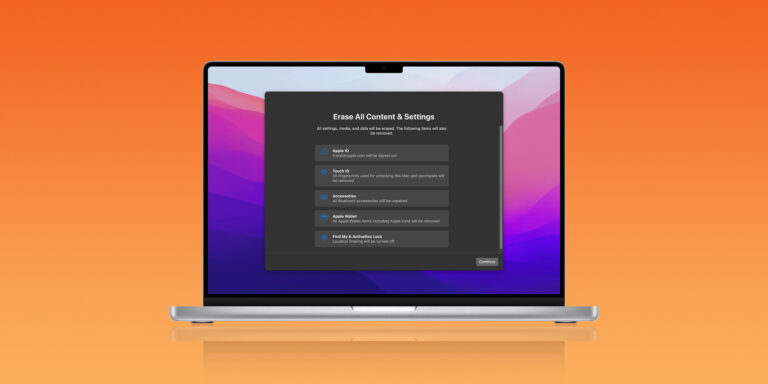
Jak zresetować MacBooka Air lub MacBooka Pro. 1. Przytrzymaj klawisze Command i R na klawiaturze i włącz komputer Mac. Puść, gdy pojawi się logo…
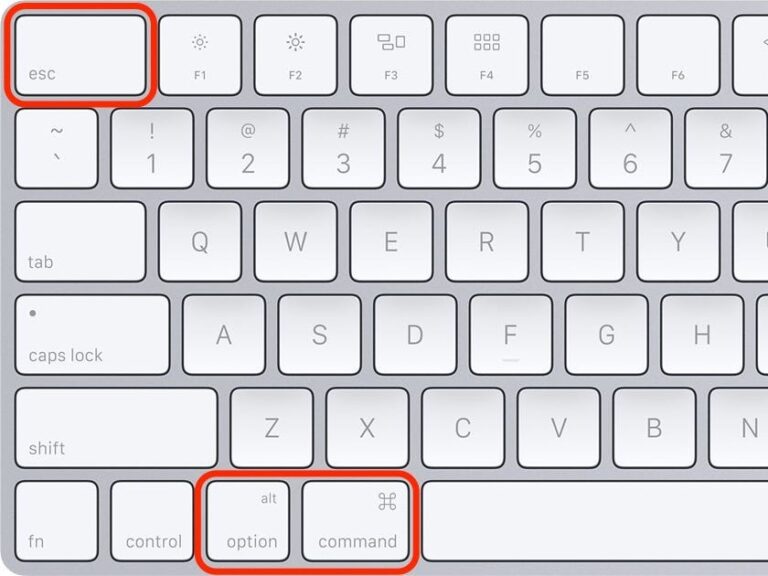
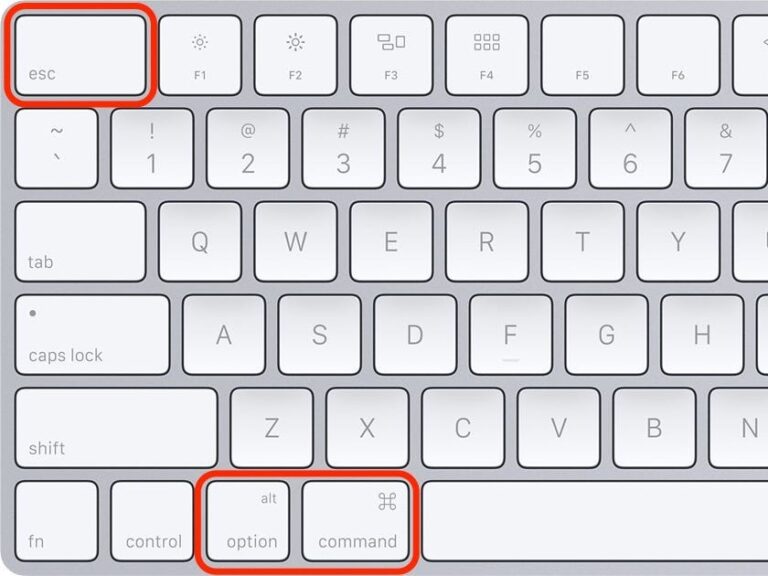
Co to jest „kontroluj usuwanie altów” na klawiaturze komputera Mac? Odpowiednikiem „Control alt delete” dla komputerów Mac jest „Command + Option + Escape”, który…
Co to jest „kontroluj usuwanie altów” na klawiaturze komputera Mac? Odpowiednikiem „control alt delete” dla komputerów Mac jest „Command+Option+Escape”, który otwiera menu Force Quit,…
Naciśnij i przytrzymaj przycisk zasilania (każdy komputer Mac ma przycisk zasilania. W laptopach z czytnikiem Touch ID naciśnij i przytrzymaj Touch ID.) Następnie naciśnij…
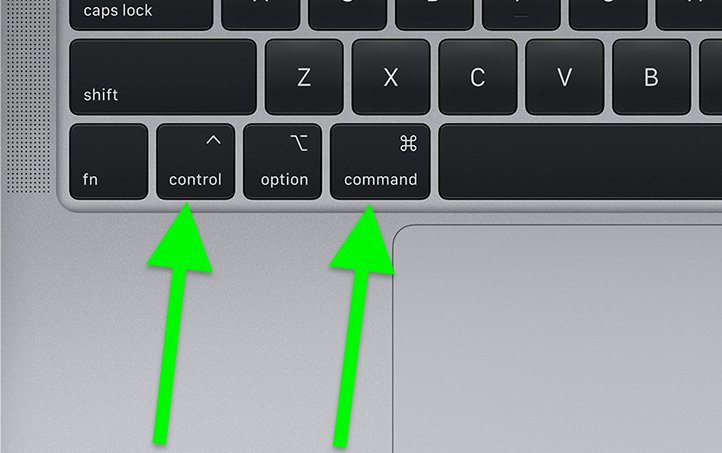
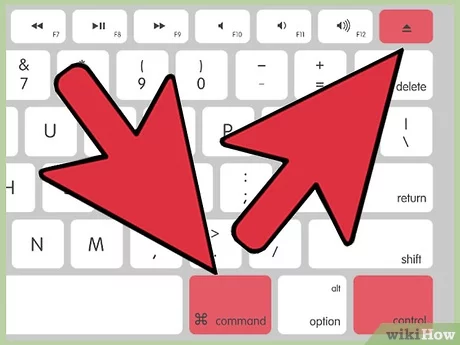
Jak wykonać twardy restart na komputerze Mac? Jak wymusić ponowne uruchomienie komputera Mac. Naciśnij i przytrzymaj klawisze Command (⌘) i Control (Ctrl) wraz z…
Główne powody, dla których Twój Mac jest zamrożony Komputery Mac to dość wydajne urządzenia. Ale nawet prosty problem, taki jak uruchamianie zbyt wielu programów,…